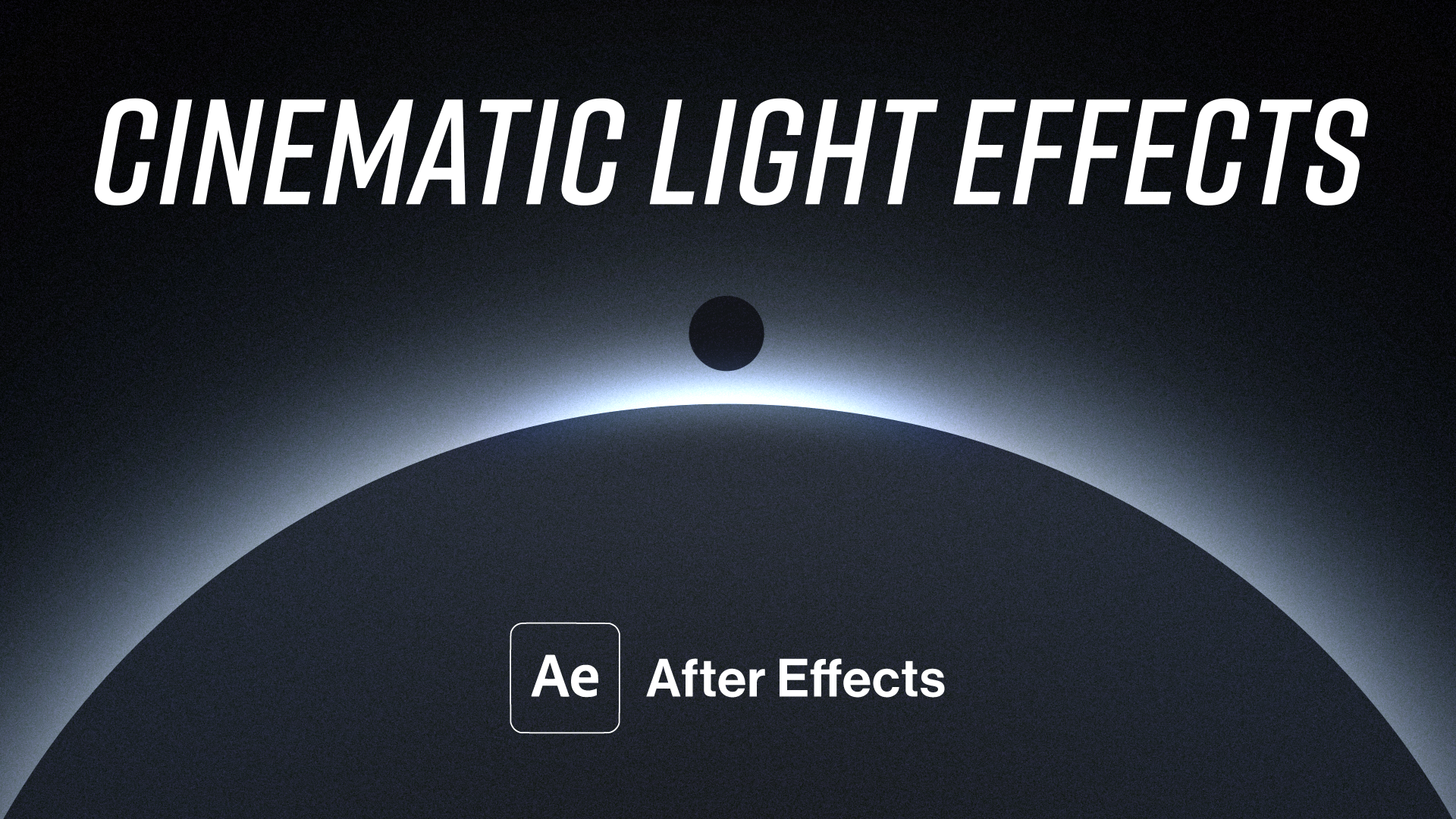
映像のクオリティを上げるうえで、ライティングは非常に有効な手法です。After Effectsではライトレイヤーを使うことで3D空間上に簡単に光源を配置することができます。しかし、ただ光源を配置するだけではなくそこにエフェクトを組み合わせることで、以下のようなワンランク上の光の演出を作ることができます。今回はその手法をご紹介します。
①オブジェクトとライトを配置
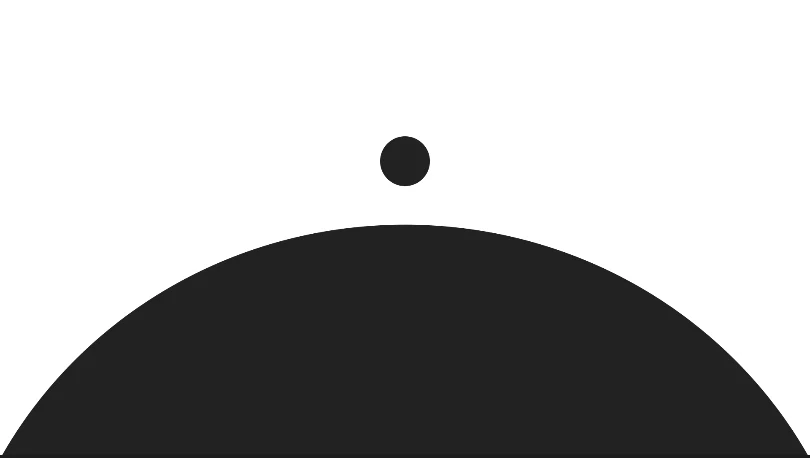
まずは画像のように白の平面レイヤーと黒い2つの円形オブジェクトを作成します。この時すべてのレイヤーで3Dレイヤーのスイッチをオンにするのを忘れないでください。
オブジェクトが出来たら新規でライトレイヤーを作成します。ライトの種類はポイントライトにし、フォールオフをスムーズ、「シャドウを落とす」のチェックを外します。
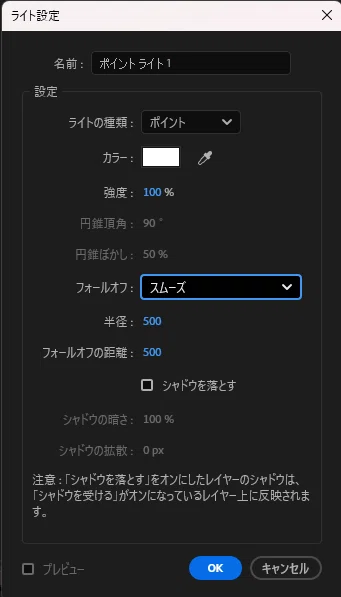
ライトが作成出来たら白平面レイヤーとライトレイヤーのZ座標を調整し、円が一番手前、間にライト、平面が最奥になるように配置します。平面レイヤーを奥にやった分画面上での大きさが小さくなったと思うので、スケールを調整して画面を覆うように大きさを大きくしておきます。
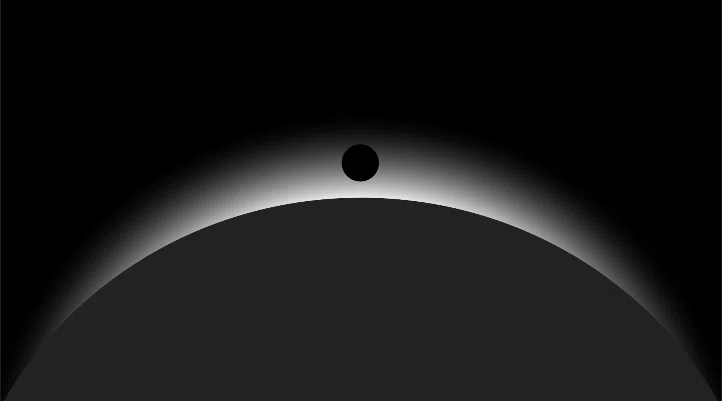
さらにライトのY座標、半径、フォールオフの距離を調整して下の円から少し光が漏れているような感じにします。
こうすることで下の画像のように円が画面奥から照らされるような構図になります。
②光にアニメーションとブラーを追加
ここから光の見栄えを良くしていきます。
まずは先ほど作成したライトレイヤーを複製して、強度を下げて半径を大きくします。このように半径の大きい弱い光と半径の小さい強い光を重ねるやり方はAfter Effectsで光をよりリッチに見せるための鉄板の手法で、グローエフェクトを用いるときにもよく使います。
ライトが複製出来たら2つのライトレイヤーの強度の値にwiggleエクスプレッションを追加します。これにより光がわずかに瞬くようなアニメーションが表現できます。
ここまで出来たらシェイプレイヤーとライトレイヤーの間に調整レイヤーを追加します。

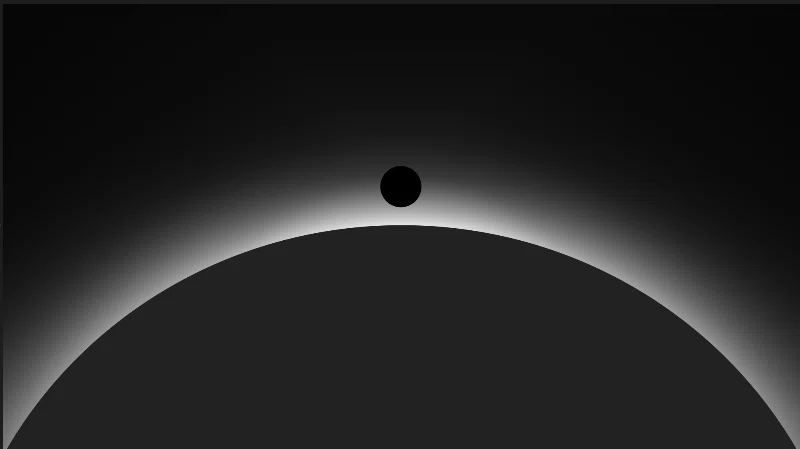
追加した調整レイヤーにCC Radial Fast Blurエフェクトを追加します。zoomの種類をBrightestにし、Amountの値を90後半に設定すると下のように光が画面全体に美しく広がるようになります。
③仕上げ
最後の仕上げとしてレイヤーの一番上に新規で調整レイヤーを作成し、そこにいくつかエフェクトを加えます。
まずはグレイン(追加)というエフェクトを加え、表示モードを最終出力にして好みのプリセットを適用します。これにより映像にざらざらした質感を加えることができます。
さらに色の調整のためのトーンカーブと光をより強調するためのグローエフェクトを加えます。自分は今回は青みを強くして青白い光にしました。グローエフェクトはライトレイヤー同様2つ重ねるとより綺麗に見えます。
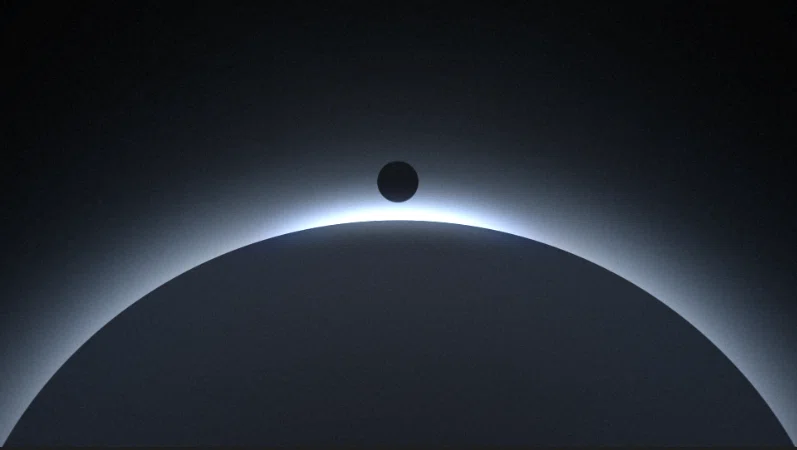
④完成
これにてAfter Effectsの標準機能だけででリアルな光の表現を作ることができました。
自分はここにテキストアニメーションと、小さい方の円に動きを加えることで以下のように仕上げました。
みなさんも美しいライティングで自分の映像のクオリティを上げてみてください。
他にもAfter Effects記事を発信しています
After Effectsでなめらかな液体グラデーションを作る方法を紹介しています。
良かったらご覧ください。