

デザイン制作の中で、もはや必須とも言える「画像の切り抜き」。
最近はPhotoshopやFigmaで、速く、正確に切り抜けるようになりました。ありがたい。
では、早速Photoshopでこの画像を切り抜いていきましょう。
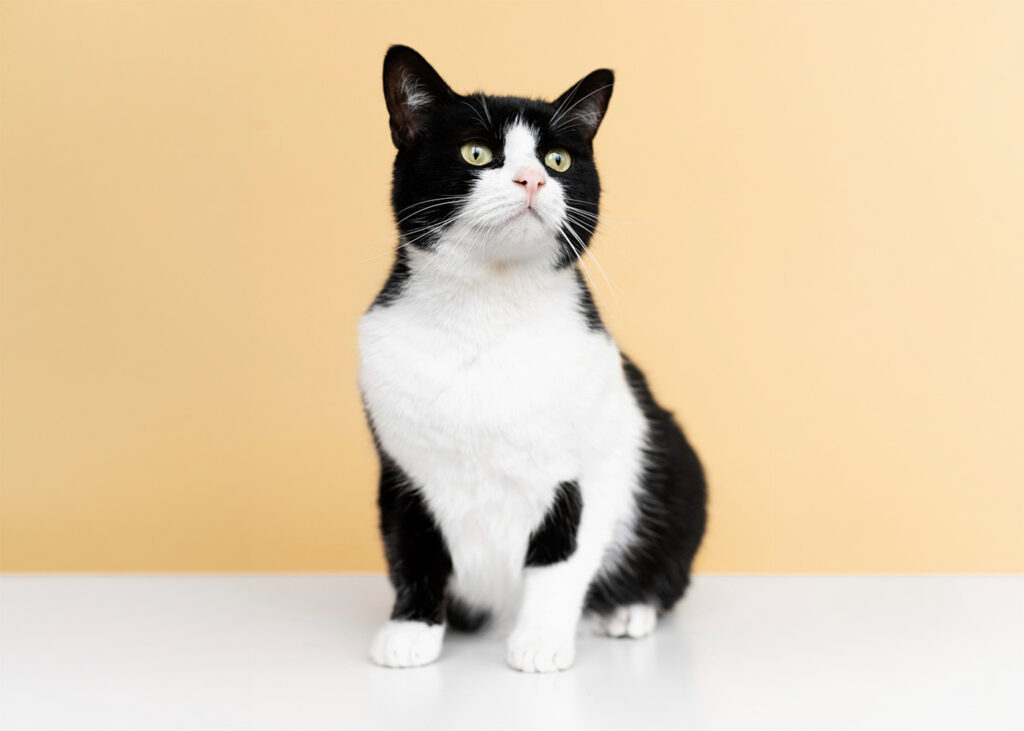
自動選択ツールで爆速切り抜きをします。
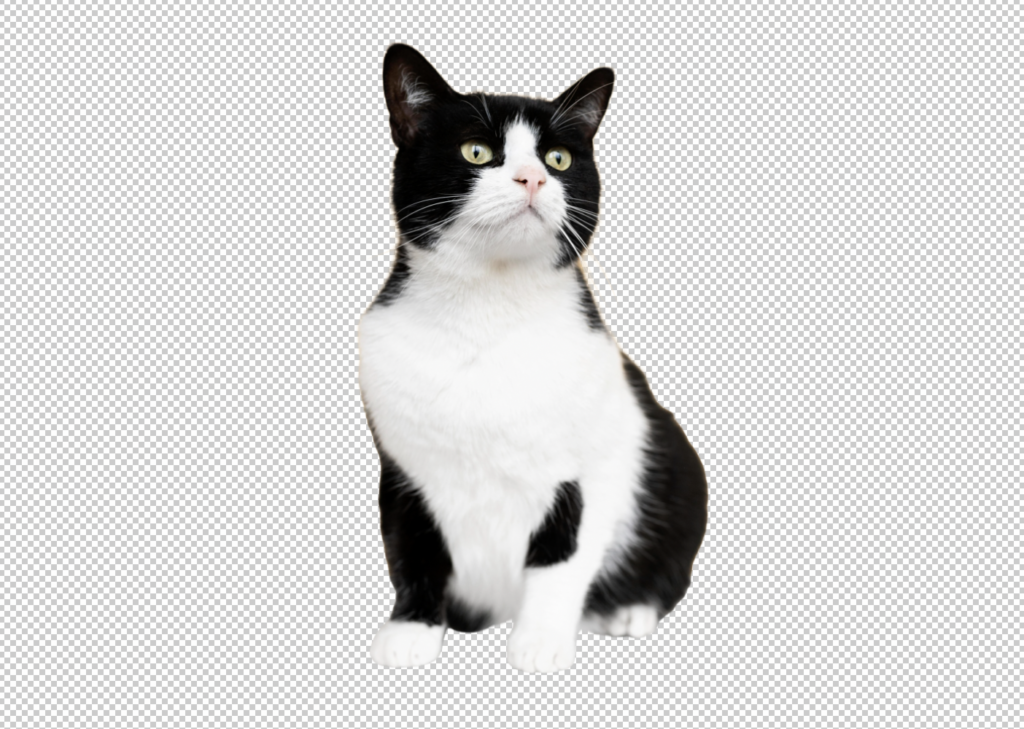
は〜こりゃ速いねえ〜。じゃあこれをデザインに使って
ちょっと待て
え?
境界線は確認したか?
いや、綺麗に切り抜けてますよ!(AIのおかげで)
背景に黒とか置いてみろ
え〜?じゃあ黒い背景を置いて…
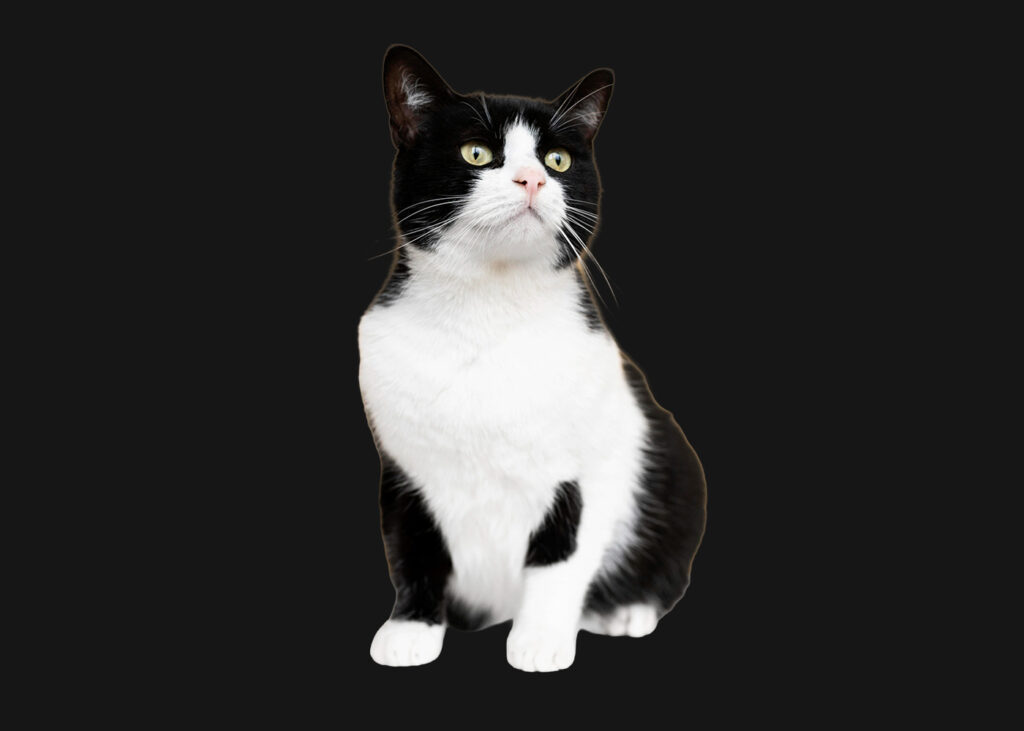
えええ〜〜!!!なんか画像のフチに黄色い線が!
これじゃあデザインに置いても線が目立ってしまう!
どうすりゃいいんだ〜〜〜〜〜〜〜!!!
はい。茶番は以上です。
画像を切り抜いた時に、画像背景の色がうっすらと残る境界線(フリンジと言われることも)。境界線と同系色の背景に載せるだけなら問題ないですが、先ほどの画像のように、背景と境界線の明度差があると思いの外目立ってしまいます。
境界線のレタッチ
というわけで境界線を調整していきます。
まずは切り抜き画像の上に新規レイヤーを作成。クリッピングマスクをかけます。
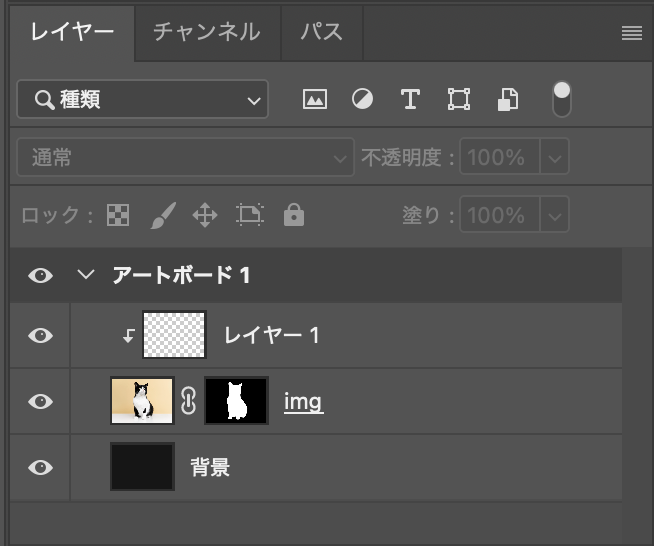
ブラシツールで画像の色を抽出し、新規レイヤー上で気になる部分を塗ります。「塗った感」が出すぎないようにソフトなブラシでぼかしていくイメージです。
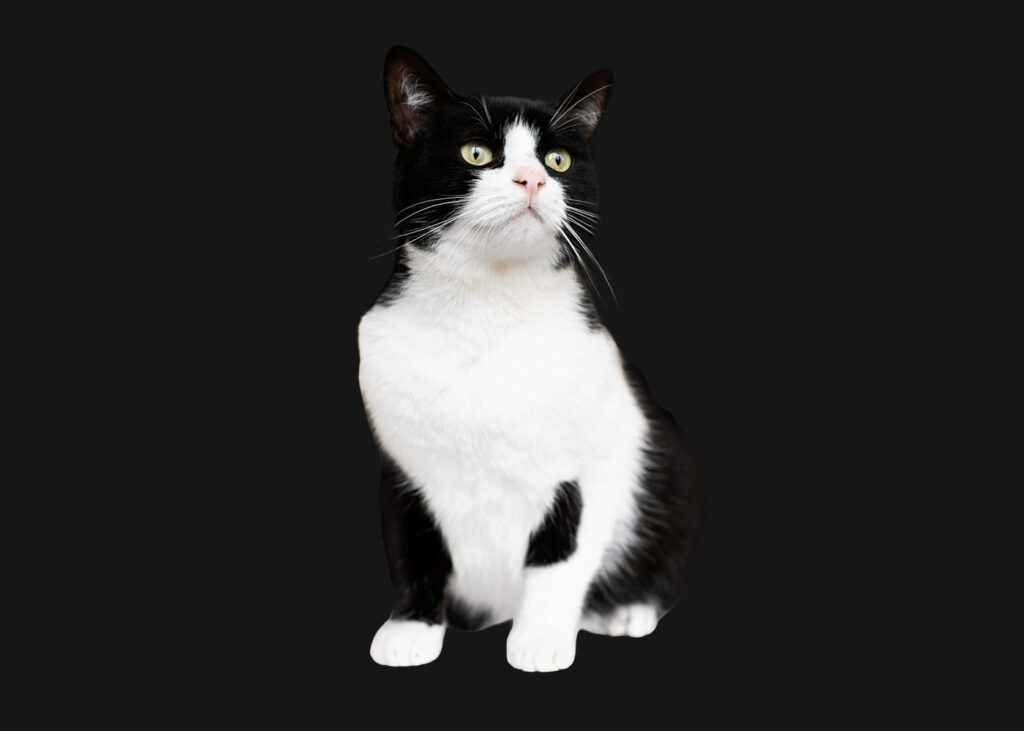
完成。境界線も目立たなくなりました。めでたし。
ブラシで塗るだけなのですが、どの境界線を消してどこを消さないかを自身で細かく調整できるので、最も自由度が高く応用がきく方法です。
ほかにも
境界線をレタッチする方法はいくつかあります。
簡単にご紹介します。
1.選択範囲の縮小+ぼかし
①切り抜き対象を選択
②選択範囲>選択範囲を変更>縮小 を選択し、縮小量を指定
③選択範囲>選択範囲を変更>境界線をぼかす を選択し、
ぼかしの半径を指定
④レイヤーマスクをかけて完成
選択範囲内で数値を調整してマスクをかけるので、複雑なテクニックがいらないのが特徴です。ただし、細かい調整は難しいため、別途レタッチが必要になるところもあります。
2.不要なカラーの除去
①切り抜き対象を選択し、レイヤーマスクをかける
②選択範囲>選択とマスク で編集画面を開く
③境界線が気になる部分を「境界線調整ブラシツール」でなぞる
④右側の属性パネルにある「出⼒設定」から「不要なカラーの除去」にチェックを⼊れて「OK」を押す
髪の毛、動物の毛、透けた布等、手動ではなかなか調整が難しいところを自動でかなり綺麗に調整してくれます。逆に繊細に切り抜きされすぎて、小さい画像だと切り抜き部分がぼやけて見えたり、ごちゃっとしてしまうこともあるので、画像の使用方法によっては別のやり方が良いかもしれません。
これ以外にも、境界線を調整する方法はいろいろあります。
自分がやりやすい方法でやるのもひとつの手ですが、手法よりは最後にどんな絵にしたいかをイメージした上で、それにあった方法を選択したり組み合わせたりするのが一番大事かなと思います。
おわりに
自動ツールで時短した分、そこで終わらずにデザイナーが最後に仕上げのひと手間、調整を行うことでデザインはよりよくなっていくと思います。
とはいえ、細部にこだわりすぎて全体が疎かになっても良くないので、こだわるべきポイントを押さえながらやっていくとよさそうです。