Illustratorで作業していると、一回一回は短いですが、ツールを持ち替えたりメニューをたどったりする時間が意外とありますよね。そんな時間を短縮してくれるのが、キーボードショートカット(以下、ショートカット)です。
今回は、ショートカットの設定方法と、私が日々のデザイン作業でよく使用しているものを10個ご紹介します。
目次
ショートカットを設定できる操作の種類
ショートカットを設定できるのは、大きく分けて「ツール」と「メニューコマンド」の2種類です。
ツールとは
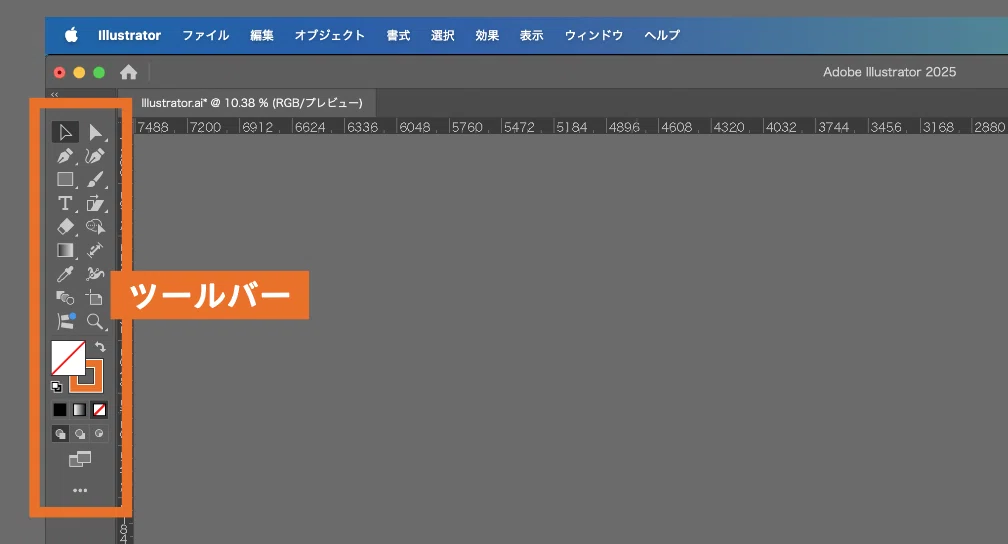
ツールバーに並んでいる選択ツールやペンツール、文字ツール、長方形ツールなどのことです。ほとんどのツールには最初からキーが割り当てられていますが、ナイフツールやシアーツールなど、初期状態ではキーが割り当てられていないものもあります。
メニューコマンドとは
メニューバーに並んでいる[ファイル][編集][オブジェクト][書式][選択][効果][表示][ウィンドウ]の中にある操作のことです。よく使用するものだと、トリミング表示やガイドの表示・非表示などがあります。
私自身、メニューを何階層もたどっていた操作が、キー1つで済む快適さを知ってからは、もう戻れなくなりました。

ショートカットキーを一覧で確認したい方は、Adobe公式が出している記事の「Illustratorのショートカットキー一覧」がおすすめです。
基本操作、ツール、表示、オブジェクト、編集・変形、パス、テキスト、カラー・書き出しの8分野に分けてまとめられており、PDFでダウンロードして手元に置いておくこともできます。
ショートカットを編集する方法
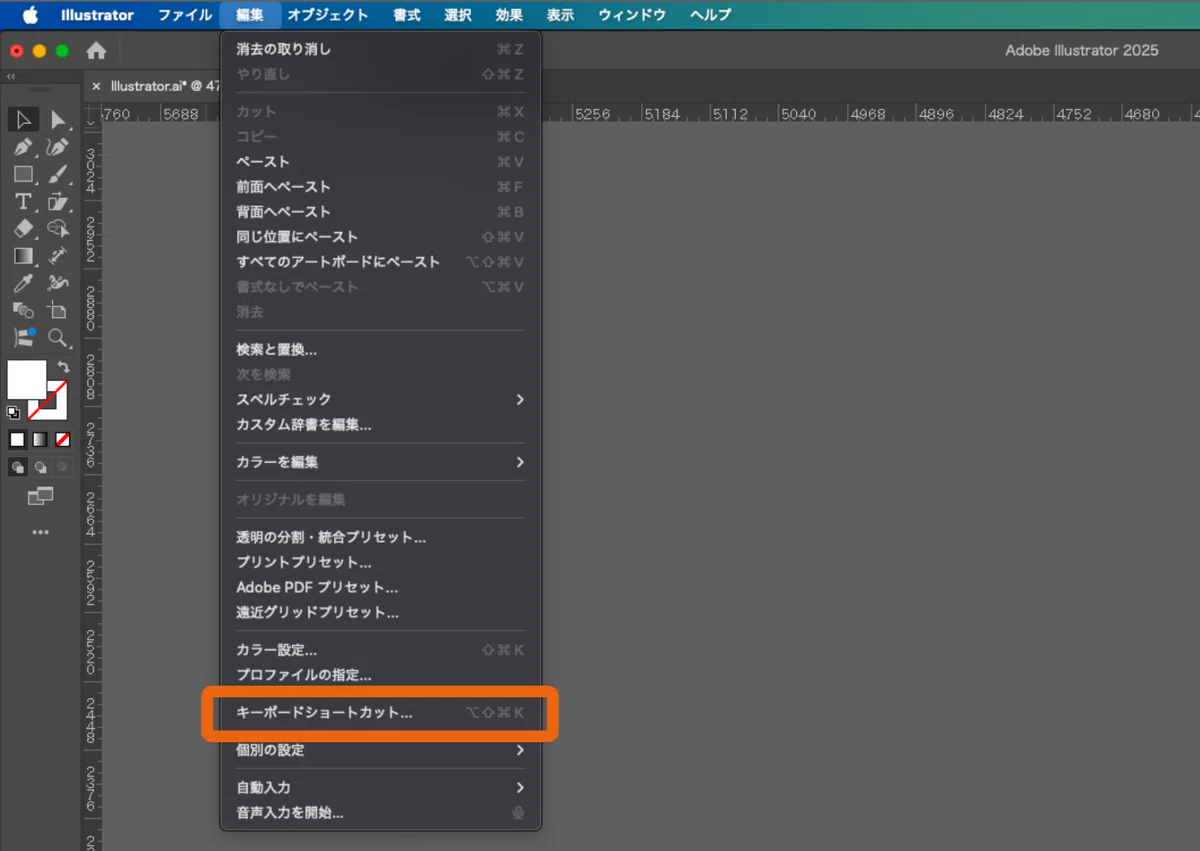
[編集]→[キーボードショートカット]で、現在設定されているショートカットキーを確認・編集することができます。
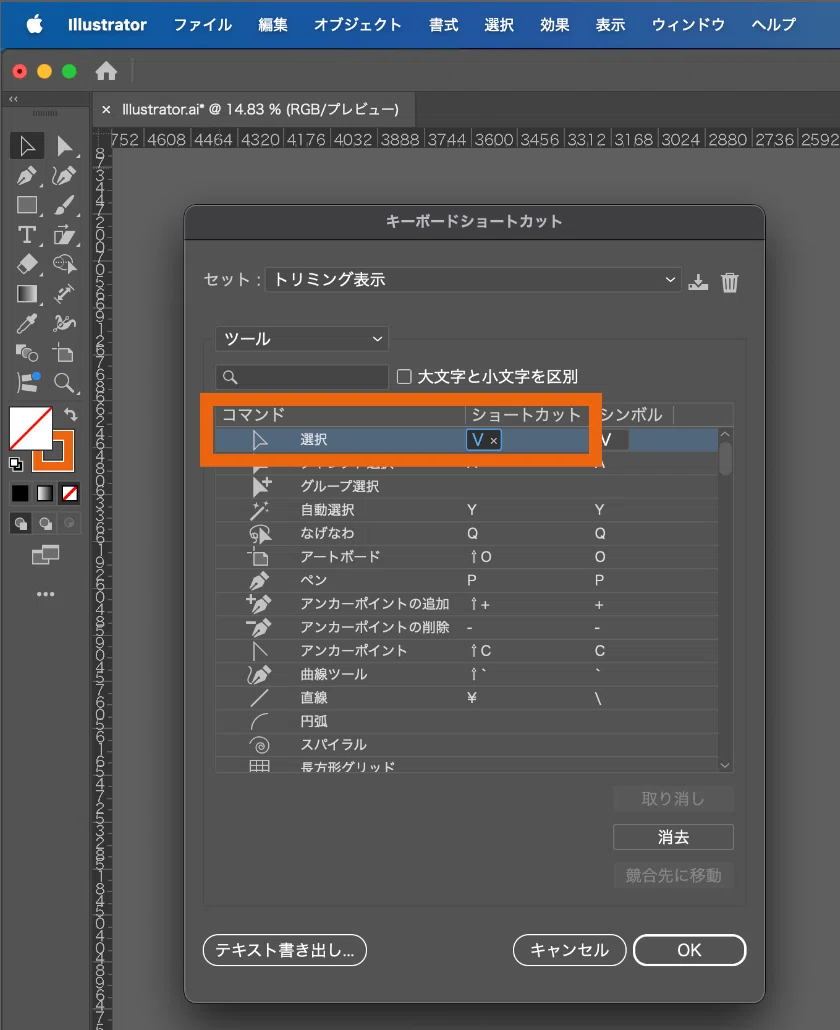
開いた画面で、上部のプルダウンから「ツール」か「メニューコマンド」を選び、編集したい操作のショートカット欄をクリックして、割り当てたいキーを押すと変更できます。
初期設定ではキーが割り当てられていない操作も、同じ方法で追加できます。
よく使用するショートカット
日々のデザイン作業で出番の多いものを10個に絞ってご紹介します。
※ 今回はMac版のキーで紹介します。
Windowsをご使用の方は「Cmd」を「Ctrl」に、「Option」を「Alt」に置き換えて読んでください。
- 選択ツール:V
- 文字ツール:T
- エリア内文字に切り替え ↔ ポイント文字に切り替え:初期設定ではキー未設定(私は Shift+T に割り当てています)
- アートボードを全体表示:Cmd+0
- トリミング表示:初期設定ではキー未設定(私は Cmd+M に割り当てています)
- 別名で保存:Cmd+Shift+S
- Web用に保存:Cmd+Option+Shift+S
- 選択範囲を書き出し:初期設定ではキー未設定(私は Shift+S に割り当てています)
- 重ね順を最前面へ:Cmd+Shift+]
- 重ね順を最背面へ:Cmd+Shift+[
まとめ
ショートカットは、覚えた分だけ制作スピードが上がります。
数が膨大なので、まずは毎日使う操作から1つずつ覚えていきましょう!
最後まで閲覧いただき、ありがとうございました。
他にも日々のデザイン業務を通じて培った、制作に役立つナレッジを発信しています。気になる記事があれば、ぜひご覧ください。