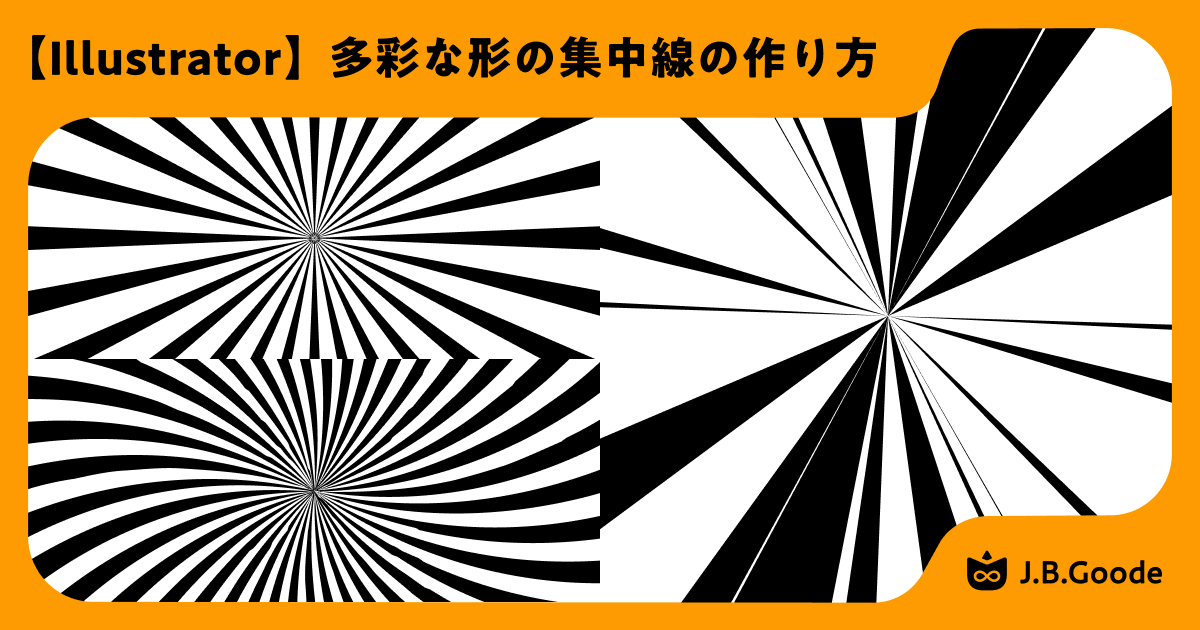
本記事では、「規則的な形」「渦巻き状の形」「不規則な形」の3種類の集中線を作成する方法を紹介します。

規則的な形
① 楕円形ツールで正円を作成し、塗り無し・線幅を円の直径と同じ数値・線の位置を中央に設定。

② 「破線」にチェックを入れ、「線分」と「間隔」を入力。


渦巻き状の形
① 上記で作成した規則的な形の集中線をアウトライン化。
②「効果」→「パスの変形」→「旋回」を選択し、プレビューを確認しながらお好みの角度を設定。


不規則な形
① ペンツールで線を1本引き、同じ位置にペーストを20回繰り返す。
② すべての線を選択した状態で個別に変形(「オブジェクト」→「変形」→「個別に変形」)を開き、「回転の角度」を360°、「ランダム」にチェックを入れて適用。

③ 線の中心に、線の長さより直径が短い正方形を作成し、
線と四角形をすべて選択した状態で、パスファインダーの「分割」を適用。

④ グループを解除して、1つ飛ばしで色を適用。

まとめ
集中線は見せたいものに自然と視線を集められる便利な表現です。
形や数値をいろいろ試しながら、その時々のデザインに合った集中線を取り入れてみてください。
最後まで閲覧いただき、ありがとうございました。
他にも日々のデザイン業務を通じて培った、制作に役立つナレッジを発信しています。気になる記事があれば、ぜひご覧ください。