

Illustratorでデザインを作成する際に、知っておくと地味に助かるかもしれないことを3つご紹介します。
Webでは画像を使用することが多いため、今回は画像関連のポイントに絞っています。
1.画像の拡大率は130%まで
Illustrator上では、画像をかなり拡大しても綺麗に見えますが
書き出したり、webで実装されたものを見るとガビガビしていることがあります。
そんな時は、リンクパネルから「拡大・縮小」をチェックしましょう。
拡大率のチェック方法
①ウィンドウから「リンク」を選択
②パネルの「拡大・縮小」を確認(ここで2つの%数値が同じになっていない場合、画像が歪んでしまっているため合わせて修正しましょう)
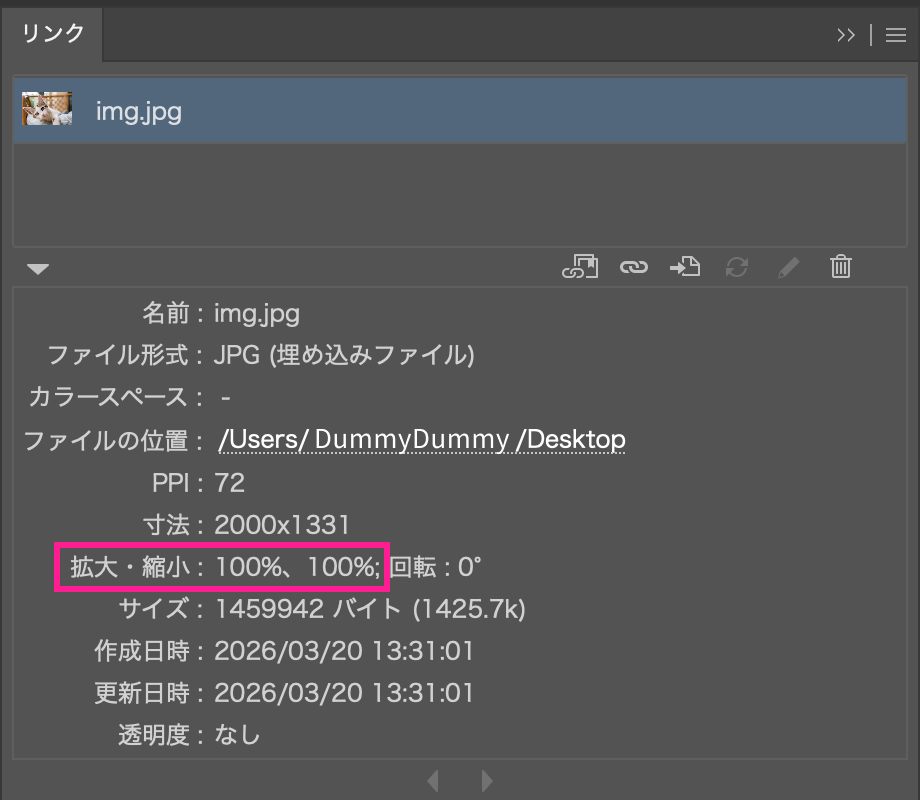
この拡大・縮小率が130%を超えてくると、画像が粗くなってきます。
多少粗くなっても大丈夫な画像はそのままでも問題ないですが、人物や商品など、ガビガビになると困る画像は100%以下に抑えておくのが良いでしょう。そもそもの解像度が不足している場合は、ちょっと無理やりですがPhotoshopなどで解像度をアップすると若干綺麗になります。
2.切り抜き画像の透明部分をトリミングする
Photoshopで切り抜いた画像を配置した時、透明部分が残ったままになってしまい下部レイヤーの要素がさわりづらいといったことがあるかもしれません。
ロックをかけたり、クリッピングマスクでトリミングしたりすることもできますが、Photoshopでそもそもの画像をトリミングしてしまうという手もあります。
トリミング方法
①Illustrator上で画像を選択し、「Photoshopで編集」を押す
②Photoshopへ移動し、イメージから「トリミング」を選択
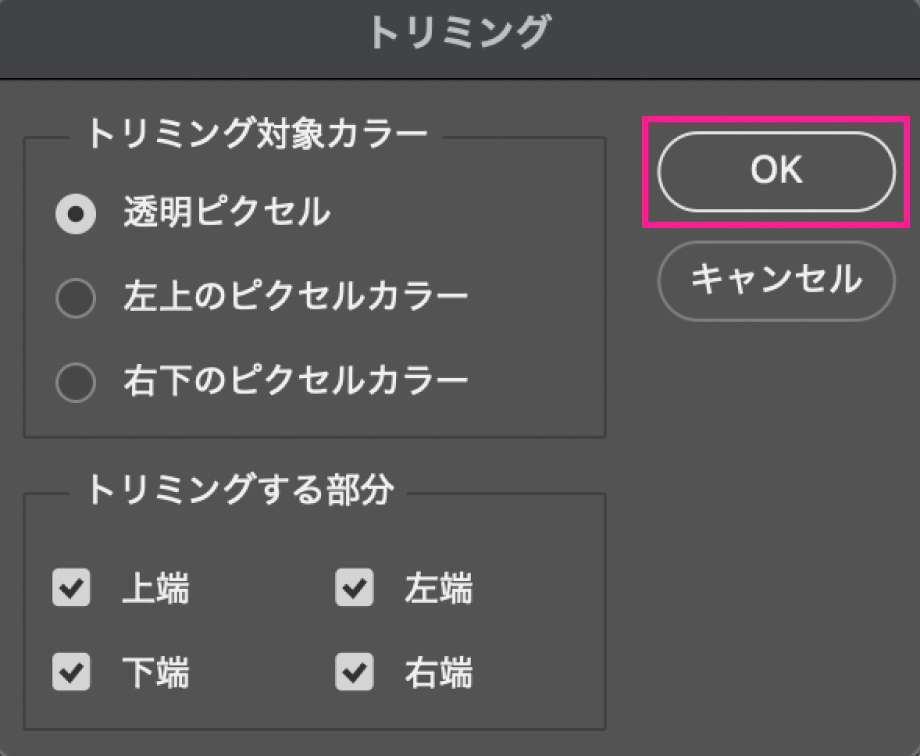
③「透明ピクセル」、トリミングする部分の全てにチェックを入れる
④「OK」を押して再度保存(トリミング前のデータを残しておきたい場合は別名保存しましょう)
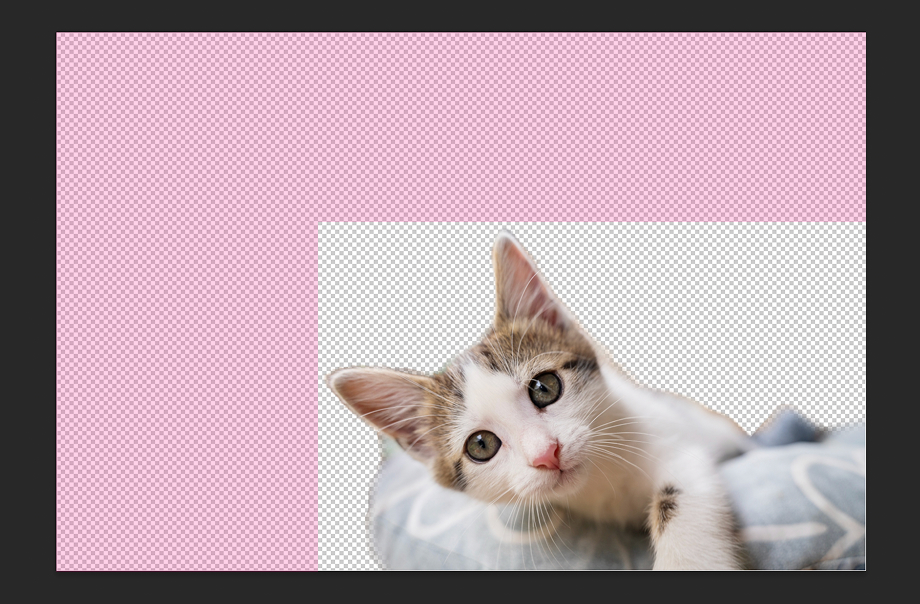
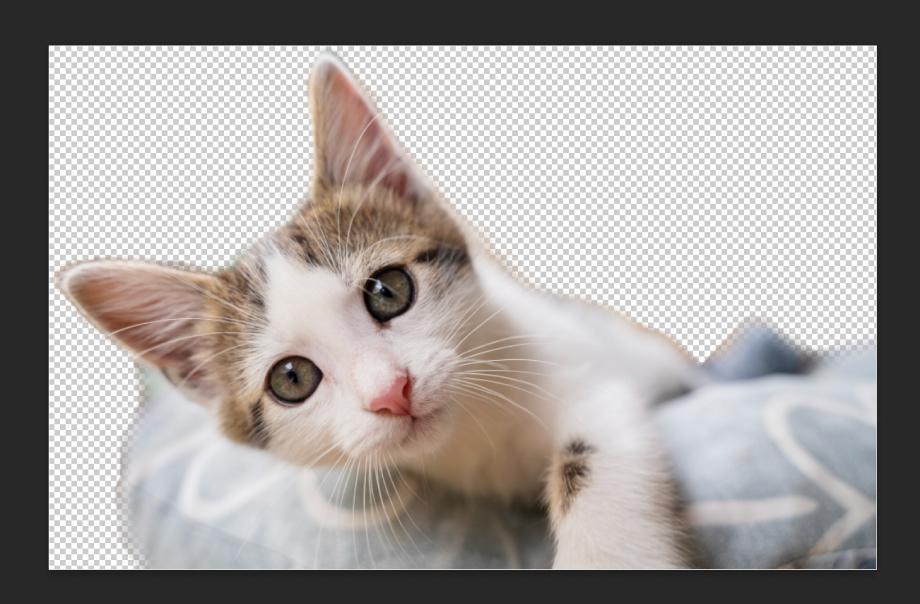
psdデータをそのまま配置するIllustratorならではの事象ですが、対応策を知っていれば取れる選択肢が増えるため、作業がしづらいと感じたら思い切ってトリミングするとスッキリします。
ただし、一度トリミングして保存してしまうと元に戻せないので、元画像とは分けて保存しておくようにしましょう。事故を防げます。
3.パッケージでリンク切れを防ぐ
Illustratorで画像をどんどん配置していくと、リンクフォルダの管理が煩雑になってきます。リンク管理がうまくできていないと、他の人が触った時にリンク切れが起こってしまい、「リンク切れてます!!!!!!」「すみません泣」のやりとりが多発することになります。
そんな時に便利なのが、パッケージ機能です。
パッケージってなに
印刷入稿に必要なデータをパッケージとして一つのフォルダーに収集してくれるというIllustratorの機能です。
これを使用することで、あっちこっちに散っているリンク画像たちを「Link」というフォルダ内に自動でまとめてくれます。神じゃ…。
パッケージのやり方
①現状のデータを一度保存する
②「ファイル」>「パッケージ」を選択
③保存場所を選択し、「リンクをコピー」にチェックを入れる
④「パッケージ」を押す
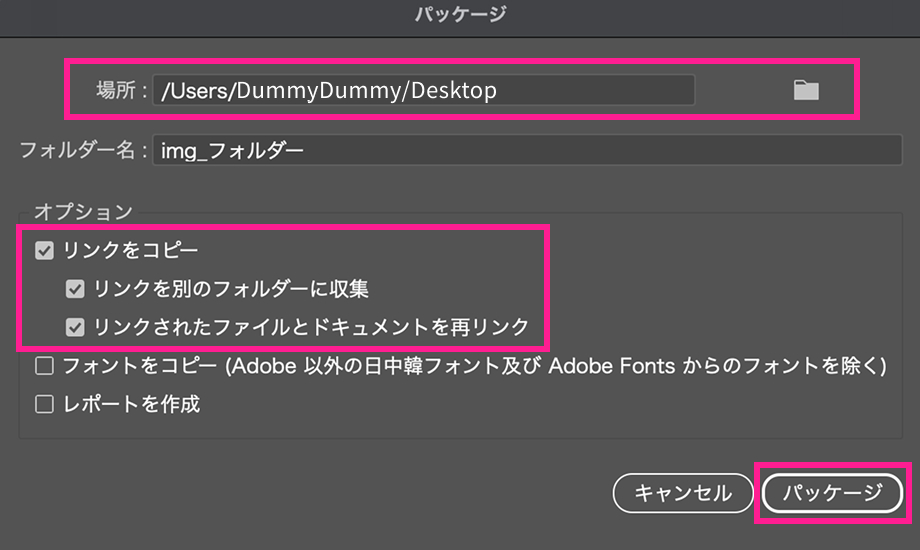
これで指定した場所にパッケージされます。
元となるデータとは別でできるので、パッケージされたデータが問題なければ元データは削除しても大丈夫です。
おわり
というわけで、Illustratorの地味に役立つかもしれないポイント&便利機能3選でした。
デザインツールにはそれぞれ独自の機能・特徴があるため、それらを把握しながら適切なやり方でデザインすることが良いとされています。でも結局は、「使いこなすことで時間を短縮できること」が一番大切なことだと思っています。
ほんの少しの動作や手間をツールの機能を駆使して短縮することで、試行錯誤の時間を少し増やしたり、ミスを減らしたりすることができる。限られた時間の中でデザインを考えていく必要のあるデザイナーにとって、こうした機能のありがたみは短期的には感じにくいかもしれませんが、積み重ねていくことで全体的なデザインのスピードが速くなったり、急いでいる時に助けられたり、ありがたみを感じる場面に出会うことがでてきます。たぶん。
とはいえ、急にあれもこれもは覚えられないし、新しいツールも機能もどんどこ増えていくので、ちょっとずつ、自分のやり方に合った方法を模索していきましょう🐈