

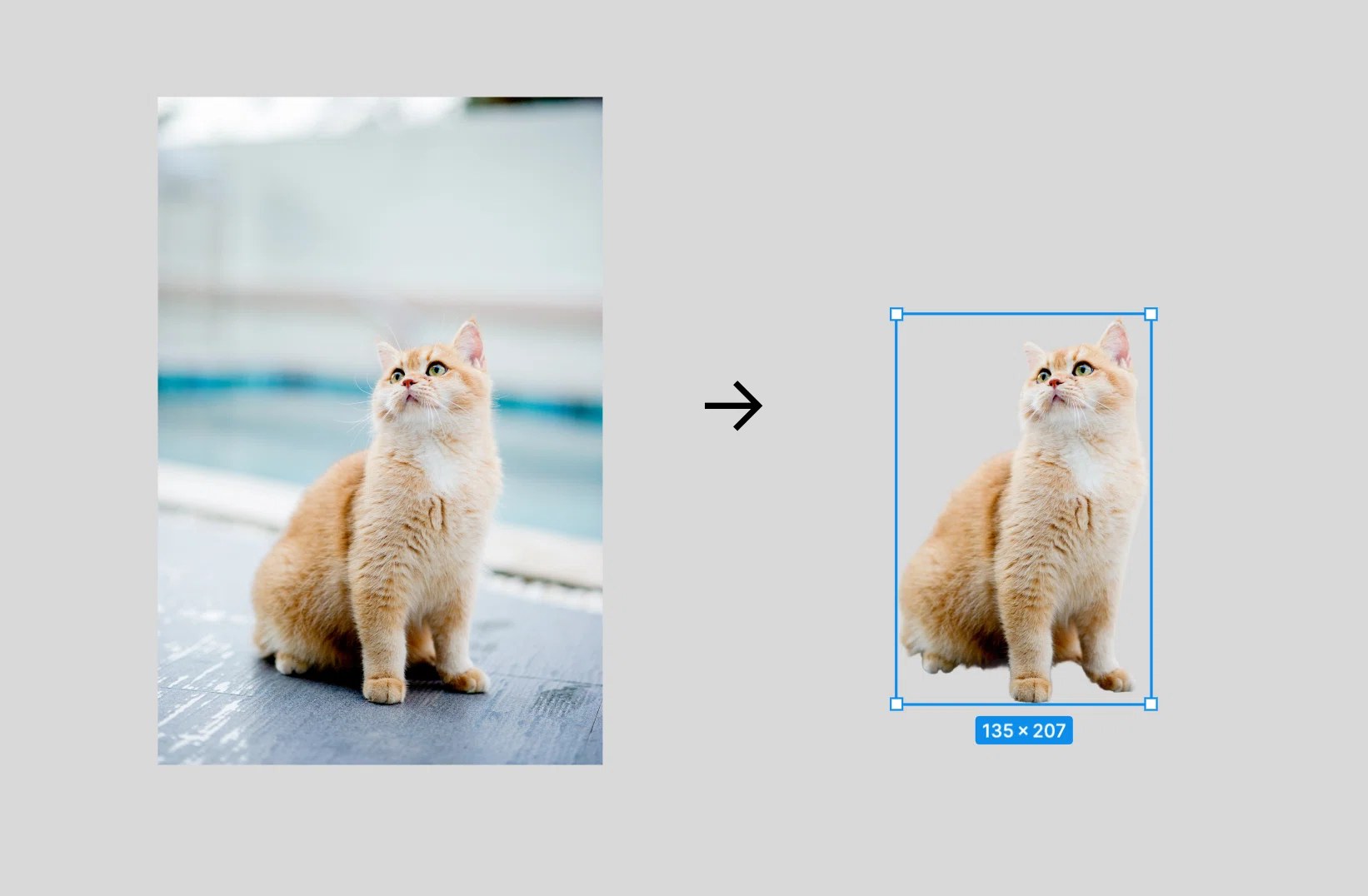
今回は、Figma・Photoshop・Web上で画像の被写体の背景を削除して、トリミングする方法を3つご紹介します。
あくまで一例なので、普段使っているデザインツールや画像との相性に合わせて使い分けてみてください /
デザイン記事は note にもまとめています。
良ければ、フォローお願いします 🌱
https://note.com/jbgoode/m/m94c0f7157f9c
Figmaで行う方法
① 「領域を選択」を選択

② 適当に被写体をなぞって「分離」を選択

③ 完成です!

ちなみに…
背景削除とトリミングを分けたい場合
① 配置した画像の下に表示される「背景を削除」を選択


② 背景が削除されたら、「×」を選択

③ 「領域を選択」を選択

④ 適当に選択範囲をなぞって「分離」を選択

⑤ 完成です!

画像によってはプロンプトでトリミング出来るのですが、今回のネコチャン🐈はうまくいかなかったので分離機能を使っています。
Photoshopで行う方法
① 画像を開き、ツールバーの「自動選択ツール」を選択

② オプションバーの「被写体を選択」を選択

③ 被写体のレイヤーパネルにある「マスク」を選択

④ 背景が削除されたら、メニューバーの「トリミング」を選択

⑤ 表示されたトリミングパネルの「透明ピクセル」を選択して、上下左右すべてにチェックを入れて「OK」を選択

⑥ 完成です!

Web上で行う方法
最後は Adobe Express を使って、Web上で行います。
① Adobeの背景削除ツールを開きます。> 🔗コチラ
※ Googleで「背景削除 Adobe」で検索すると表示されました。

② 画像をアップロードする

③ 背景が削除されたら、、「Adobe Expressで開く」を選択

④ 被写体以外の部分を選択

⑤ 「ページを切り抜き」を選択

⑥ 「コンテンツに合わせる」を選択

⑦ 「完了」を選択

⑧ 完成です!

左上の「ダウンロード」から保存可能です

最後に
画像によっては細かい切り抜きが甘かったりするので、その場合はPhotoshopなどで調整してみてください。
デザインに興味のある方など、どなたかの参考になれば幸いです /
弊社では、現在カジュアル面談を実施中です。
お気軽にお問い合わせください。
https://www.jbgoode.jp/recruit/