

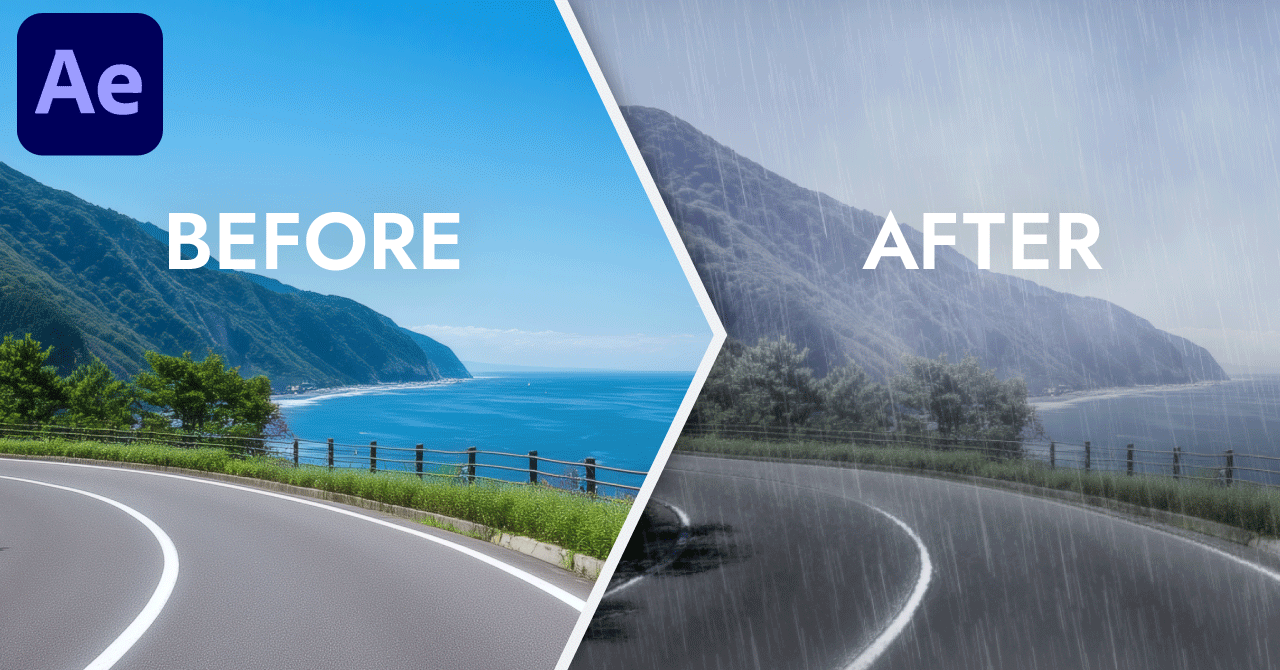
今年は6月なのに既に台風がいくつも来て大変ですね。
現実世界の台風は嫌ですが、映画やアニメで嵐が来るシーンなんかは迫力があってワクワクします。
ということで、今回はAfter Effectsを使って自分の手で嵐を作ってみようと思います。
目次
①写真の色味を調整
②CC Rainfallで雨を降らせる
③道路を濡らす
④奥の海に霧を追加
⑤雷光を追加
⑥完成!
①写真の色味を調整
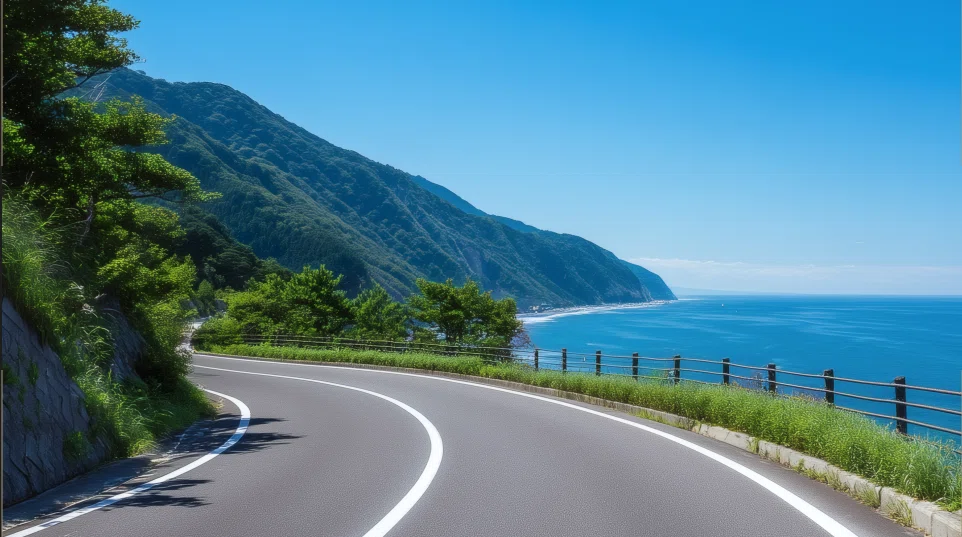
今回はこちらの写真を使って嵐のシーンを作成しようと思います。
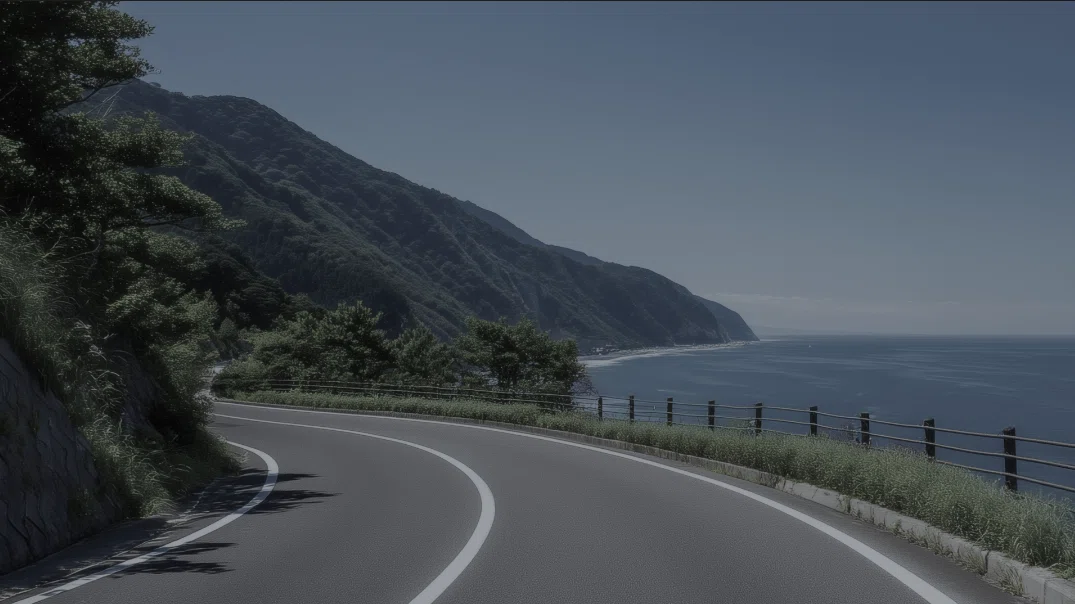
まずは写真の色を調整します。
色の調整は調整レイヤーにLumetriカラーエフェクトを追加し、色温度、露出、彩度、トーンカーブ辺りの値を触って薄暗くなるよう調整します。
②CC Rainfallで雨を降らせる

After EffectsにはCC Rainfallという雨を降らせるためだけのエフェクトが備わっているため、そちらを使って雨を降らします。エフェクト内の数値を調整することで雨粒の大きさや量、風の強さなども調整できます。今回は嵐のシーンなので大きめの雨粒で量も多く、風も強めにしてみます。
③道路を濡らす
一応今の時点でも「雨のシーン」として成立してはいますが、もう少しクオリティを上げるため道路に濡れているようなエフェクトを追加してみます。
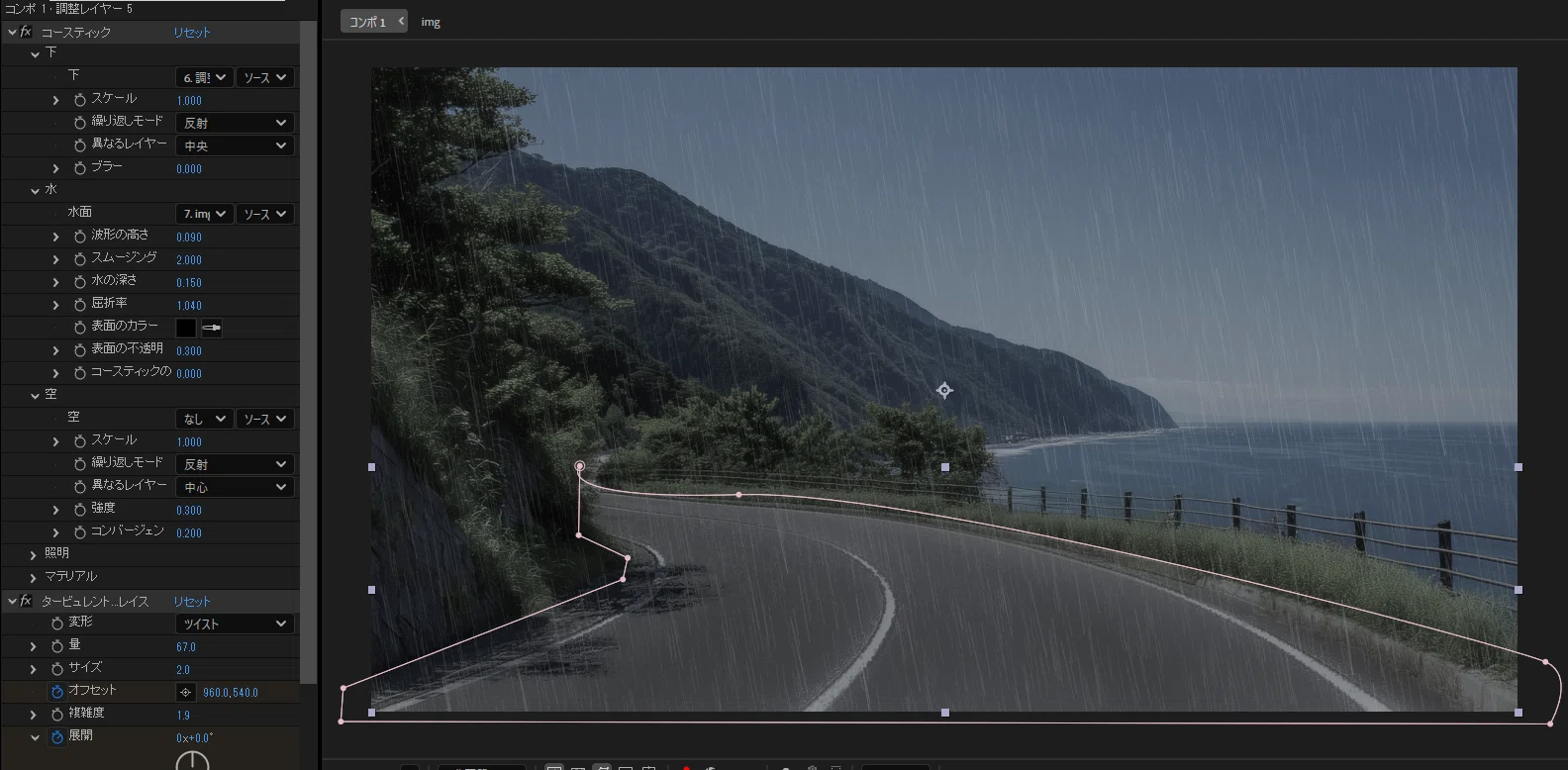
調整レイヤーにコースティックエフェクトを追加し、水エフェクト内の水面のソースレイヤーを元画像に設定して値を調整します。さらに同じ調整レイヤー内にタービュレントディスプレイスを追加して変形をツイストに設定。
量やサイズ、複雑度の数値を調整したのち展開とオフセットの値にキーフレームを打って動かすことで地面が濡れたような表現を作ることが出来ます。
ただし、今回の場合エフェクトを適用したいのは道路の部分だけなのでレイヤーの道路の部分にマスクを作成して境界をぼかします。
少し複雑なプロセスなので詳しくは下の画像も参照してください。
さらにここはお好みですが、道路の白線を少し光らせた方が濡れている部分がより目立つと思ったので新しい調整レイヤーにトーンカーブとグローエフェクトを追加して少し光らせてみます。こちらも光らせたいのは道路の部分だけなので先ほどの調整レイヤーのマスクをコピーして適用します。

このように白線の縁がすこし歪み、濡れているような感じを再現できました。
④奥の海に霧を追加
よりリアリティを出すために写真の奥の海の部分に霧を発生させてみます。
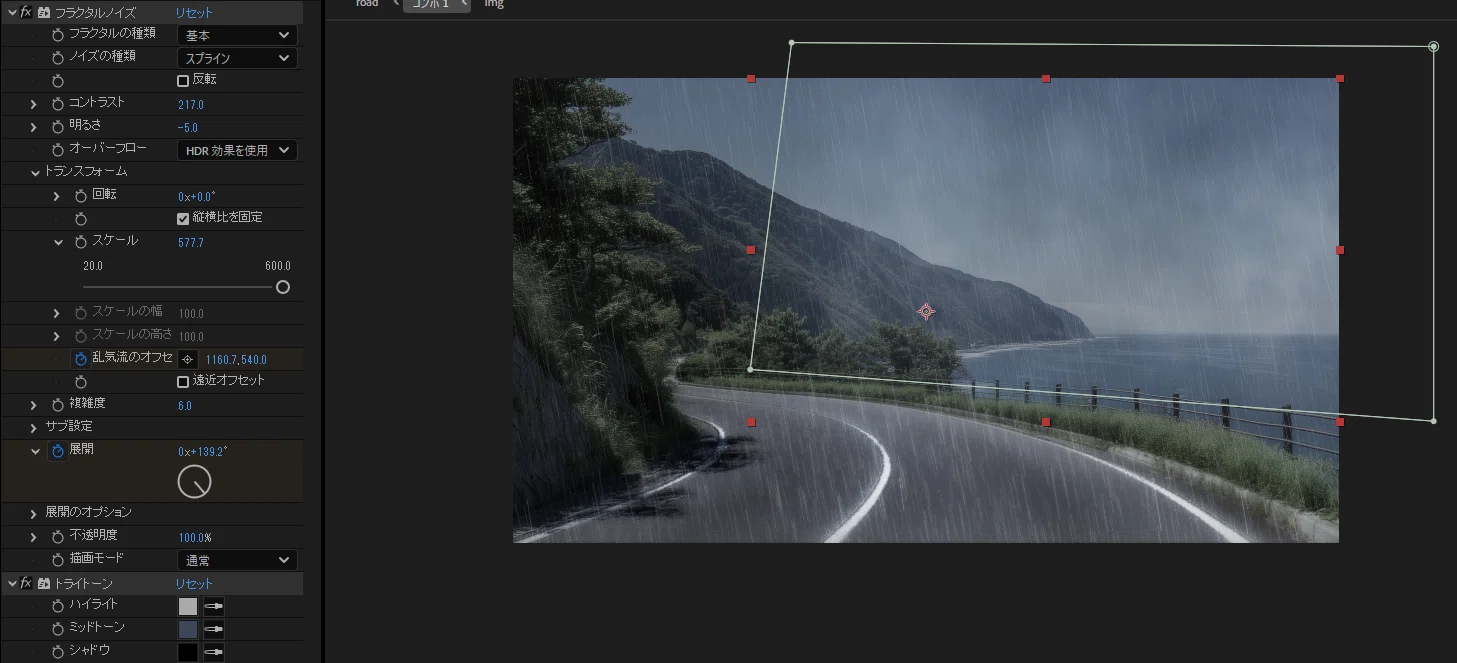
新規平面レイヤーを作成し、フラクタルノイズを適用します。ノイズの種類をスプラインに設定し、コントラスト、明るさ、スケールの値を調整します。スケールの値は大きいほうが霧っぽくなると思います。
その後展開と乱気流のオフセットにキーフレームを設定し値を動かします。展開の値を変えると霧の形が変化し、乱気流のオフセットを動かすと霧が左右へ動く仕組みです。
さらにトライトーンエフェクトを追加してハイライトの色を少しグレー寄りに、ミッドトーンの色も青みがかった濃い目のグレーに調整します。
今回霧を発生させたいのは海の部分だけなので、道路の時と同じくレイヤーにマスクをかけて発生する部分を調整します。下の画像も参考にしてください。
⑤雷光を追加
最後の仕上げに雷光を追加してみます。
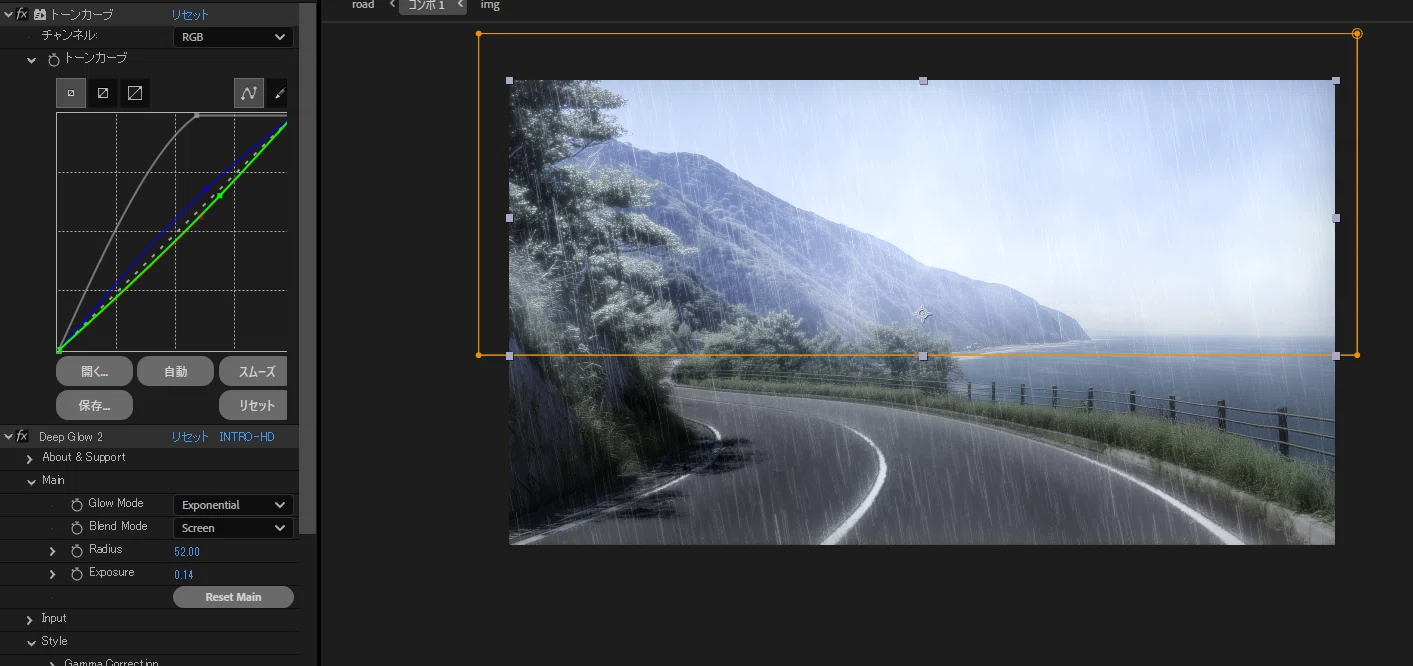
新たに調整レイヤーを適用しトーンカーブを追加して、画面が白飛びする手前くらいになるようグラフを調整します。チャンネルをRGBから青や赤に変えてグラフを上げると雷光の色を青や紫っぽくもできます。
光らせたいのは空なので、レイヤーの上半分くらいにマスクをかけた後境界をぼかします。
その後レイヤーの不透明度に0コマ目: 0%、1コマ目: 100% 、3コマ目: 30% 、4コマ目: 100% 、8コマ目: 0%のようにキーフレームを打つと雷のように画面が点滅します。
お好みでグローエフェクトをかけても良いと思います。
⑥完成!

以上でAfter Effectsを使って嵐を発生させることができました。
みなさんも台風にはお気をつけて…
よければ他のAfter Effects記事もご覧ください✨
After Effectsで桜吹雪を作ろう