


今回はFigmaのAIエージェントを使って、テキストスタイルの整理を自動化するフローについてのメモです。
スポットで使う
日々のWebデザイン業務において、まずはスピード重視でデザインを作成した後、他のページもあわてて作成する、というシーンがあります。
が、その後は「スタイルとか諸々設定しなきゃ…」とやり始め、あまりの手間に「最初からやってりゃ良かったよ〜泣」となります。(※人によります)
というわけで、少し前までは手動でぽちぽちとやっていた、使用しているテキストの種類を調べてはスタイルに登録し、同じスタイルのものがあれば反映する…といった苦行が、FigmaAIでなんとかなるのかどうか試しました。
一からデザインを作ってというとイマイチ…と言われがちなAIですが、こういう整理とかスポット的な作業は得意そう。…そうだよね?
使ってみた
結論から言いますと、めちゃくちゃ簡単にできました。革命。
過去の苦行が報われたような心地です。ありがとう、FigmaAI。
ここではサンプルとして、弊社サイトの「私たちについて」ページの一部を元にやってみます。
(使用を開始する前にこちらのページをよく確認し、トレーニングに使用されないかなど、業務で利用する際はご注意の上使用してください。)
①エージェントタブを開く
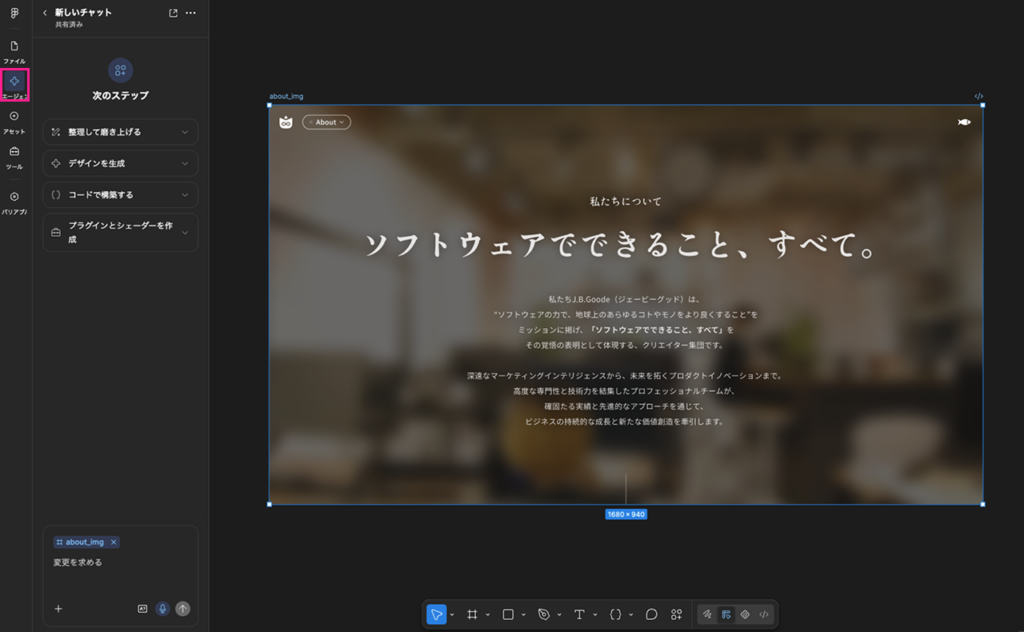
Figmaの左側のタブから「エージェント」を選択すると、チャットが開きます。今回は「テキストスタイルの整理」が目的なので、該当のフレームを選択し、テキストスタイルの抽出とスタイルの設定を依頼します。複数ページの選択も可能なので、大規模サイトでも同様に抽出してくれます。
②使用テキストのまとめを確認
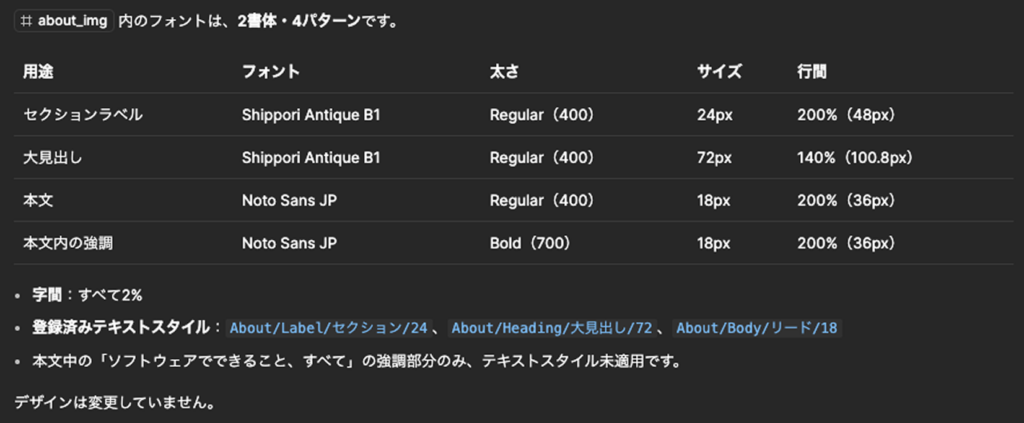
上のように出ました。フォントの種類やサイズだけでなく、用途もしっかり認識しているようです。
また、テキストスタイルも自動で作成してくれました。
どれどれ、どんな感じに登録されているのか…
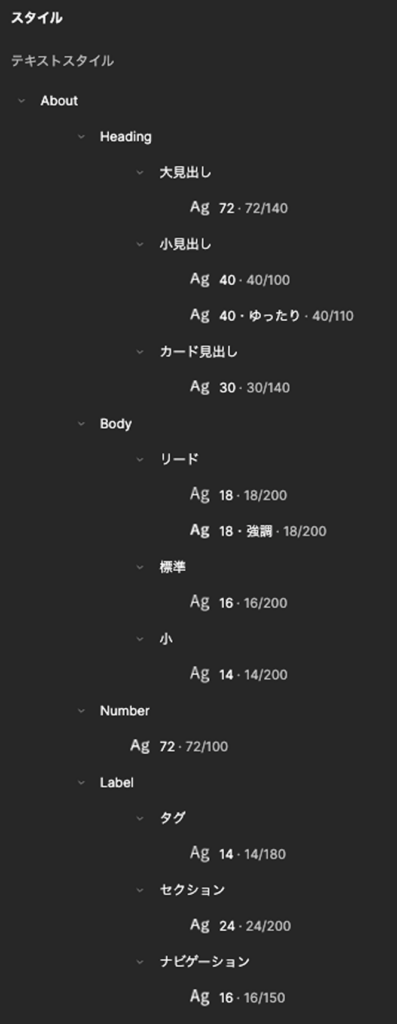
…多くない?
2書体・4パターンて言ってたよね??
どうやら気を利かせて、他に必要そうなテキストスタイルも付け足してくれたようです。今回は不要なのでもう少し整理してもらいます。
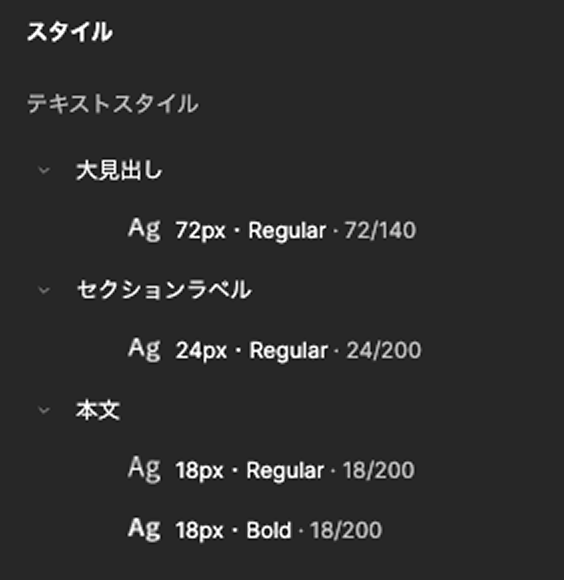
すっきりしました。
ついでに、英語(Heading)と日本語(大見出し)が混在してややこしく感じたので、日本語に統一してもらい、フォントウェイトの表記も追加しました。日本語でまとめるのか、英語でまとめるのかなどは、一緒に作業するデザイナーやエンジニアと相談したり、自分が使いやすいもので良いと思います。ウェイトの表記は地味に便利で、フォントサイズや行間が同じでもパッとみて見分けやすくなるのでおすすめです。
こんな感じで少し調整は必要ですが、スタイルの種類と表記が固まればあとは楽です。
③スタイルを反映する
これまでの過程で、AIはテキストスタイルの設定はしましたが、デザインにはまだ反映していません。ので反映してもらいます。
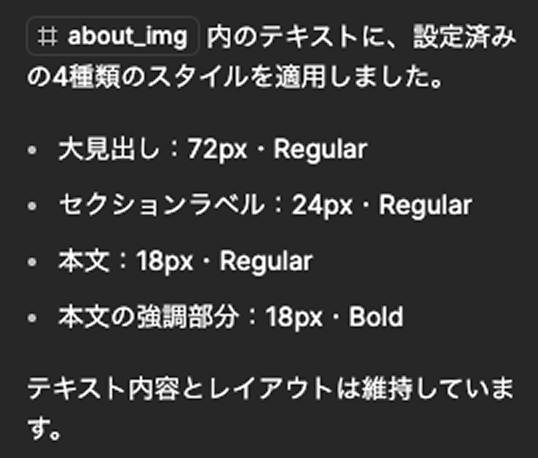
これで完了です。
複数ページに渡るデザインで同様にスタイルを設定する際は、似たようなスタイルだけど一部が違うものなどのイレギュラーが登場する場合があります。そこもAIがピックアップしてくれるので、こちらでは判断するのみになります。実際やってみると、10ページだろうが20ページだろうが関係なく、該当するスタイルを自動で探して反映までしてくれるというのがとても助かりました。過去の手動反映しては抜け漏れにうめいていた自分にグッバイ。
感想
デザインの領域においては、微妙、イマイチ、AIっぽさが…という評価が多いAIですが、今回のようにスポットで整理やルール化をしてもらうだけでもかなりの時短になりました。なにより、AIがFigmaのほとんどの機能を使えることによって、デザインの中にあるフォントやサイズなどの情報取得から修正の反映までをやってくれるのがとても良かったです。
全てをAIでやるというのも、昨今のデザインの手法の一つなのだと思います。ですが、AIはあくまで手段として、自分とチームにとっての助けとなるような位置付けとして、うまく付き合っていけると良いなと考えています。何を良いと思うのか、なぜそのデザインにするのか、最後の判断は自分でできるように、考えることは続けたいですね。