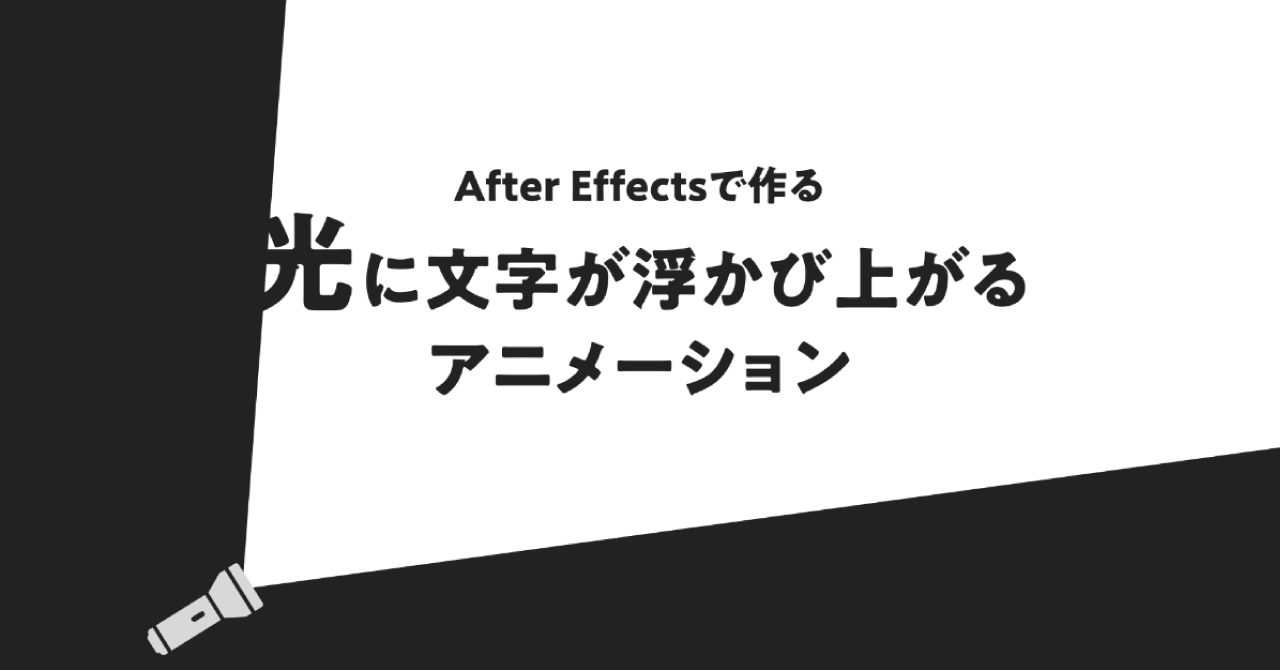
今回はAfter Effectsを用いて、懐中電灯の光にテキストが浮かび上がるようなアニメーションを作成します。
動画のOPの演出などに使うと面白いと思うのでぜひ最後までご覧ください。

①下準備
まずは動画を作る下準備として
- 懐中電灯
- 懐中電灯から出る光
- 浮かび上がらせたいテキスト
の3つを用意します。
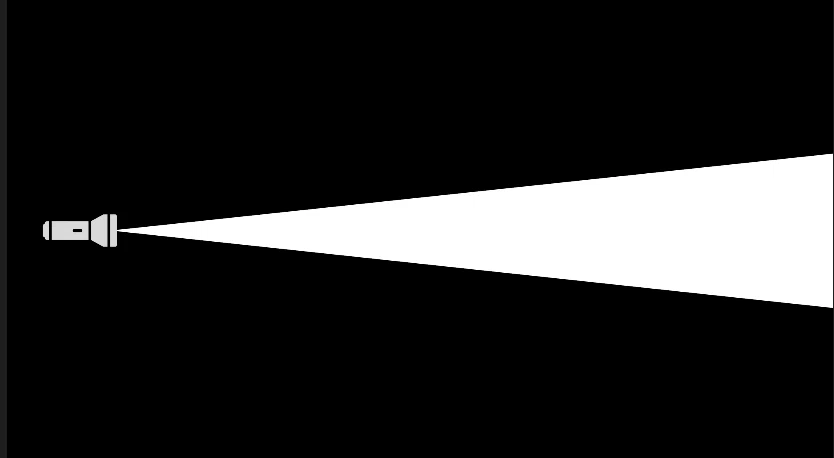
懐中電灯については長方形ツール等を使ってAfter Effects内で作成しても良いですし、自分の場合は素材として配布されている懐中電灯の.aiデータをインポートして使用しました。
懐中電灯が用意出来たら、ペンツールを使ってそこから放射状に光が出ているような三角形を描きます。
続いて浮かび上がらせたいテキストを用意します。
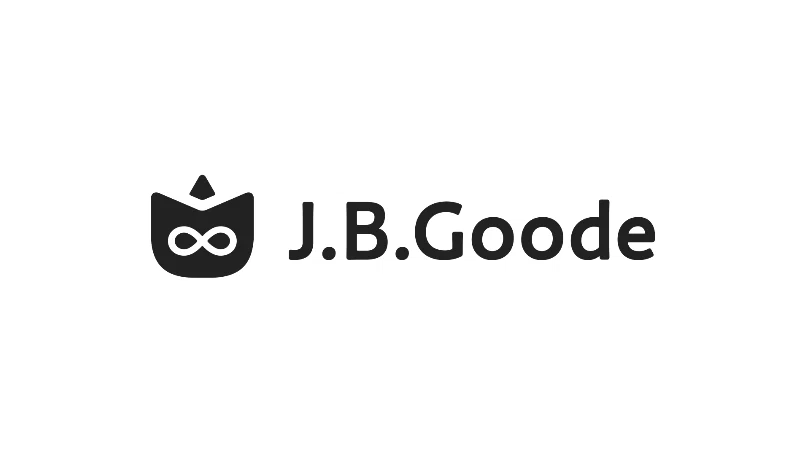
私は今回自分が所属しているJ.B.Goode株式会社のロゴを使用します。背景の色をロゴと同じ色にすることでロゴと光が重なった時だけロゴが見えるようになります。もし背景と違う色のものを浮かび上がらせたい場合は、マスク機能を用いることで同様のアニメーションが作成できます。
②アニメーション作成
素材の用意が出来たらアニメーションを付けていきます。まずは光のシェイプにアニメーションをつけます。光のレイヤーのコンテンツ→シェイプ→パスを選択し頂点を動かすことで光が徐々に拡がる動きを作ることができます。

光のアニメーションが出来たら懐中電灯の方にも動きを付けていきます。位置のY座標と回転の値を操作することで懐中電灯が角度を変えながら上下します。光のレイヤーの親を懐中電灯のレイヤーにすることで光と懐中電灯が一緒に動きます。

位置、回転のキーフレームをイージーイーズして動き始めと終わりの速度をゆっくりにすることで上のような緩急の付いたアニメーションになります。

この2つのアニメーションを組み合わせることで懐中電灯が動きながら、光の幅が変化するアニメーションを作ることができます。
ロゴをレイヤーの一番上に配置して、ロゴがどのように見えるかを確認します。光が動く中でロゴが見え隠れするくらいが面白いと思うので、光のシェイプのパスにキーフレームを打ってそのように大きさを調整します。
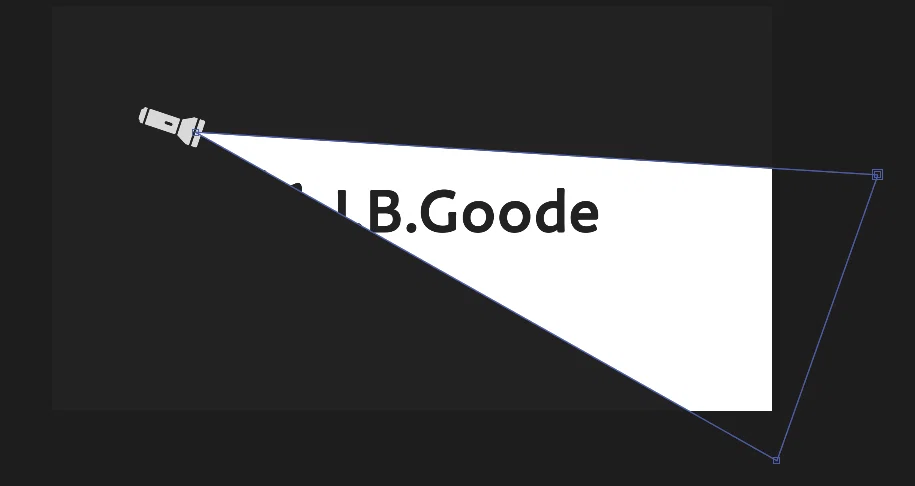
ここまでで以下のようなアニメーションができました。最後にラストシーンを作成していきます。

③ラストシーンの制作
最後にラストシーンを制作します。
ラストシーンでは懐中電灯の光が画面目一杯に広がり、ロゴにズームする動きを付けていきます。
まずは懐中電灯に動きを付けます。ラストシーンでは懐中電灯は下に移動させて画面外に出したいので位置のY座標を調整して画面外に出るようにします。さらに回転の値を調整して光が右上に伸びるようにします。
光のシェイプにもアニメーションを加えます。先ほどと同様レイヤーのコンテンツ→シェイプ→パスを選択してシェイプが画面全体を覆うように思い切り大きくします。

ここまでできたら前のアニメーション同様イージングを調整して動きに緩急を付けましょう。
最後にロゴのスケールにキーフレームを打ってロゴを少し拡大させて完成です。
④完成!

以上で光に文字が浮かび上がるアニメーションは完成です。
今回のアニメーションでは特に難しい機能やエフェクトは使用していませんが、それでも面白いアニメーションを作ることができました。
良かったら他のAfter Effectsの記事も読んでみてください✨