

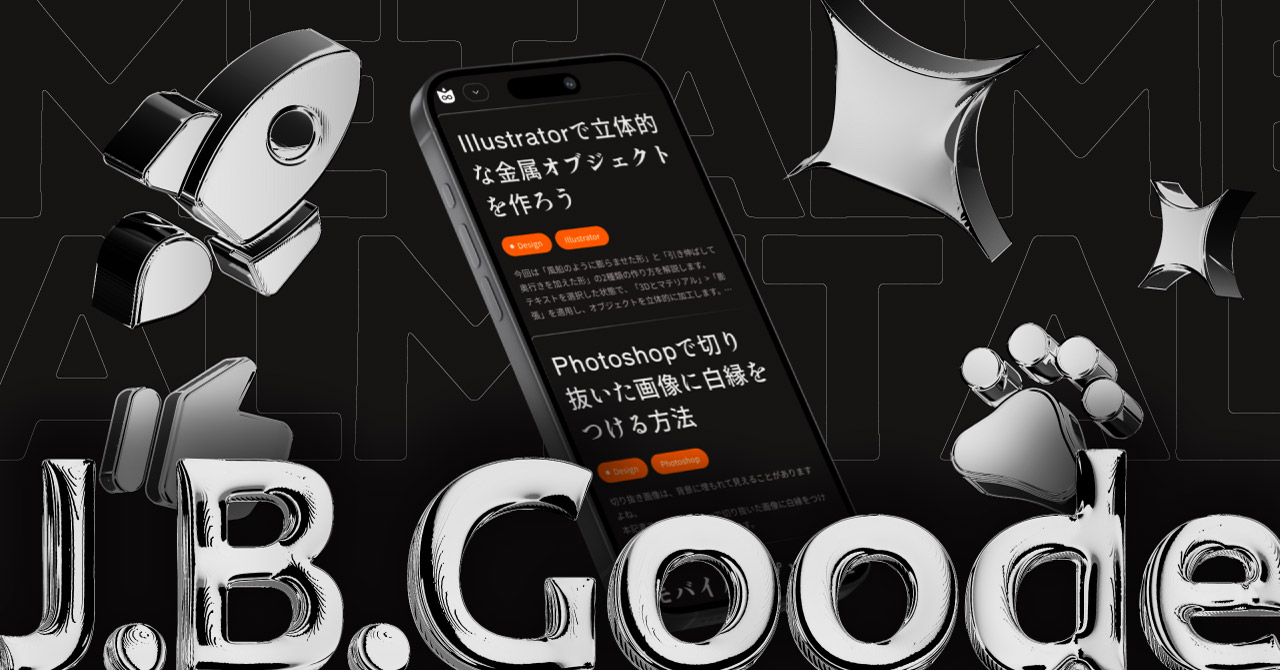
今回は「風船のように膨らませた形」と「引き伸ばして奥行きを加えた形」の2種類の作り方を解説します。
風船のように膨らませた形
ステップ1
テキストを選択した状態で、「3Dとマテリアル」>「膨張」を適用し、オブジェクトを立体的に加工します。
加工したいオブジェクトを選択した状態で、「アピアランス」>「新規効果を追加(fx)」>「3Dとマテリアル」>「膨張」 を適用。
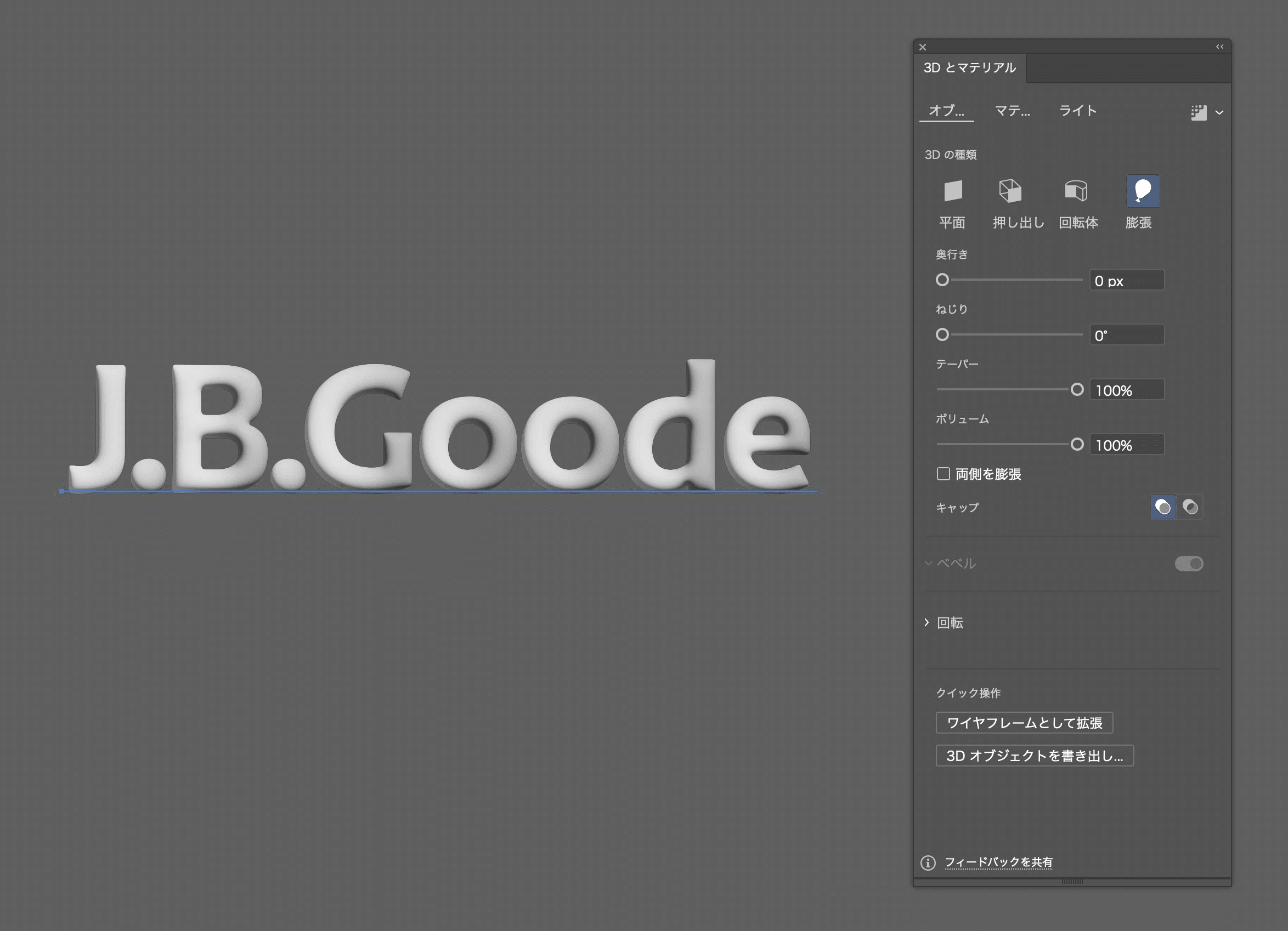
「膨張」の各パラメーター
奥行き:オブジェクトの厚みです。
数値を上げると側面が分厚くなります。
ねじり:オブジェクトをひねる角度です。
数値を上げると、雑巾を絞ったように変形します。
テーパー:奥に向かって細くするかの割合です。
数値を下げるほど奥側がキュッと小さくなります。
ボリューム:正面の「膨らみ」の強さです。
数値を下げるほど平らになっていきます。
両側を膨張(チェックボックス):裏面も同じように膨らませます。
ステップ2
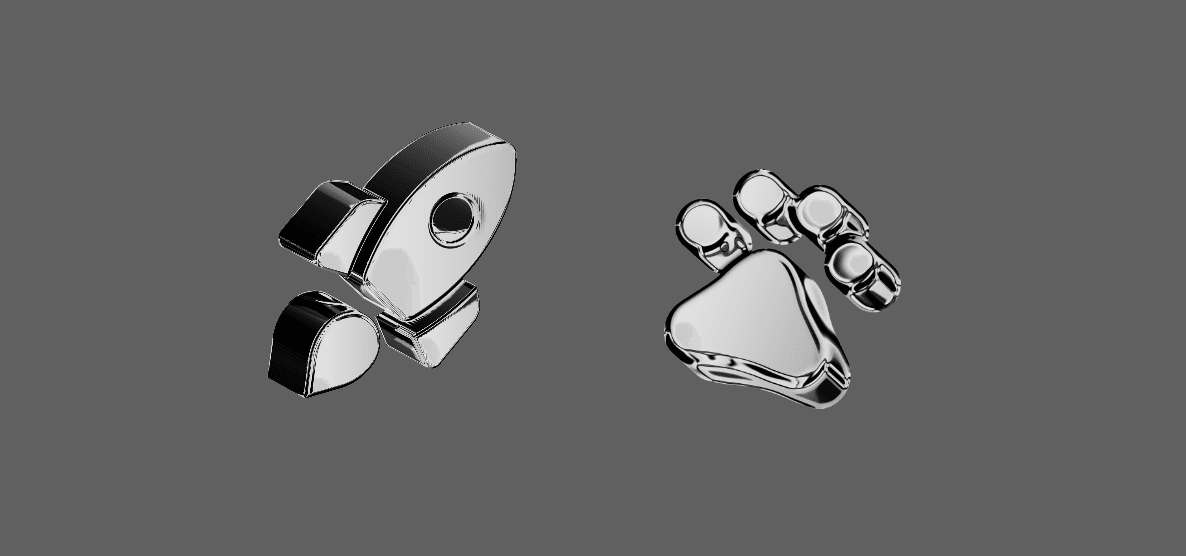
文字を選択した状態で、「効果ギャラリー」>「スケッチ」>「クロム」を適用し、金属の質感を表現します。
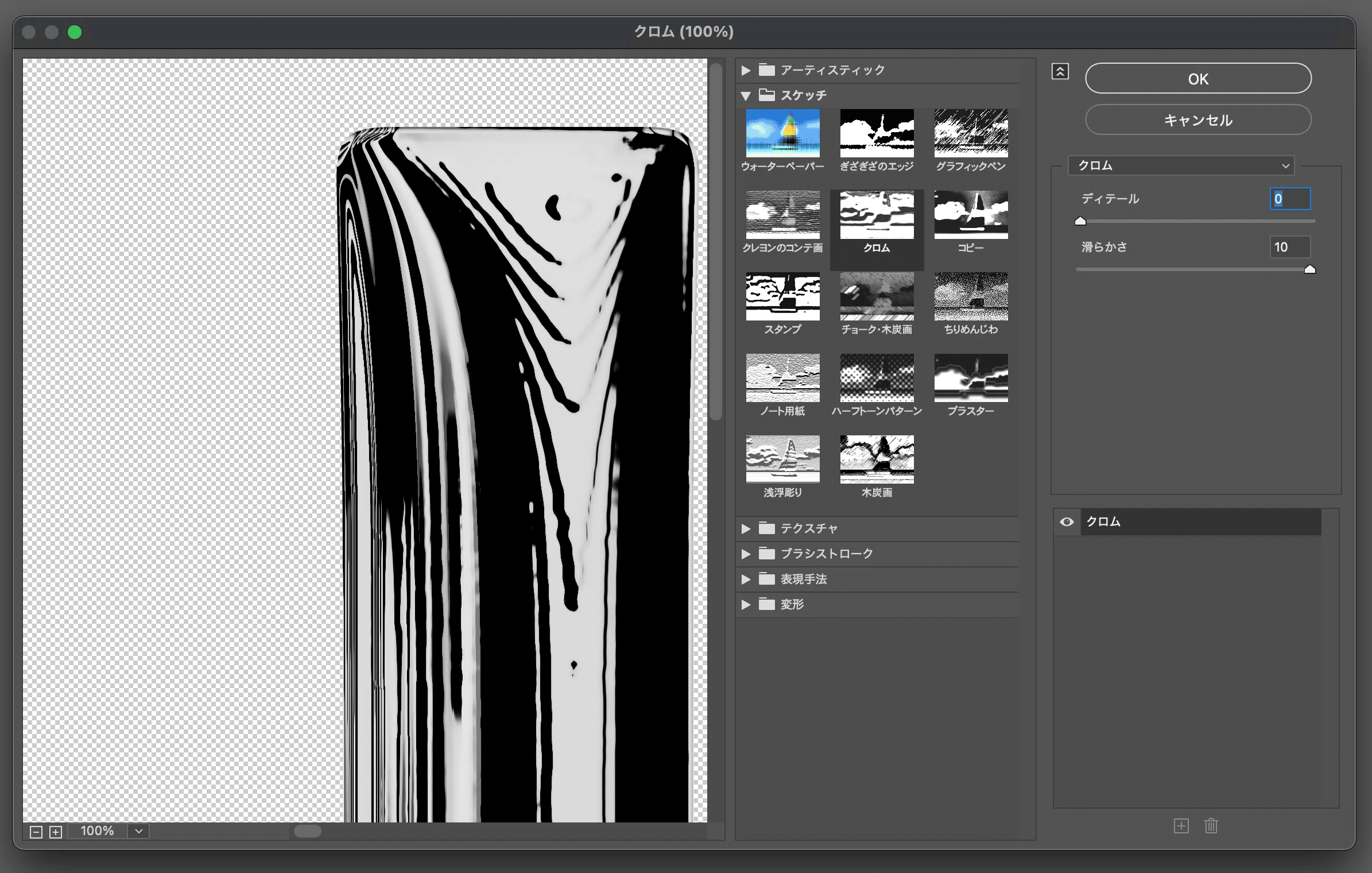
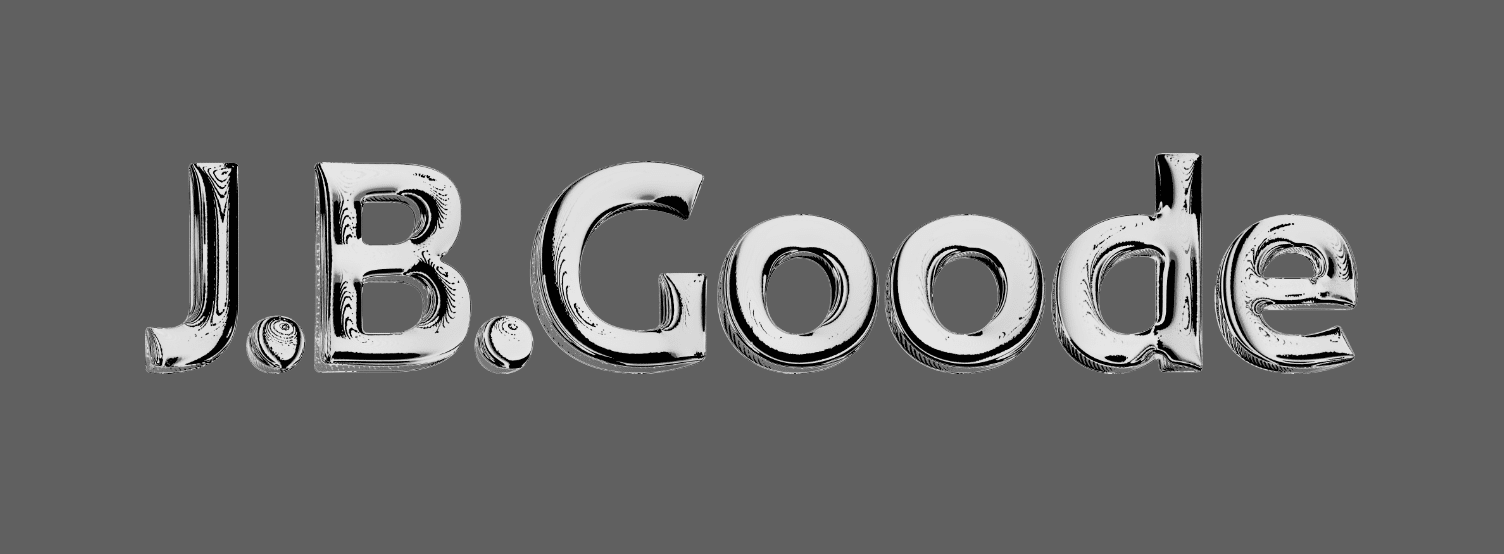
「クロム」の各パラメーター
ディテール:表面のざらつきです。
数値を下げるほど、ノイズのないツルッとした見た目になります。
滑らかさ:どれだけ周囲の景色を写し込むかです。
数値を下げるほど、磨いていない鉄のようなマットな質感に変化します。
引き伸ばして奥行きを加えた形
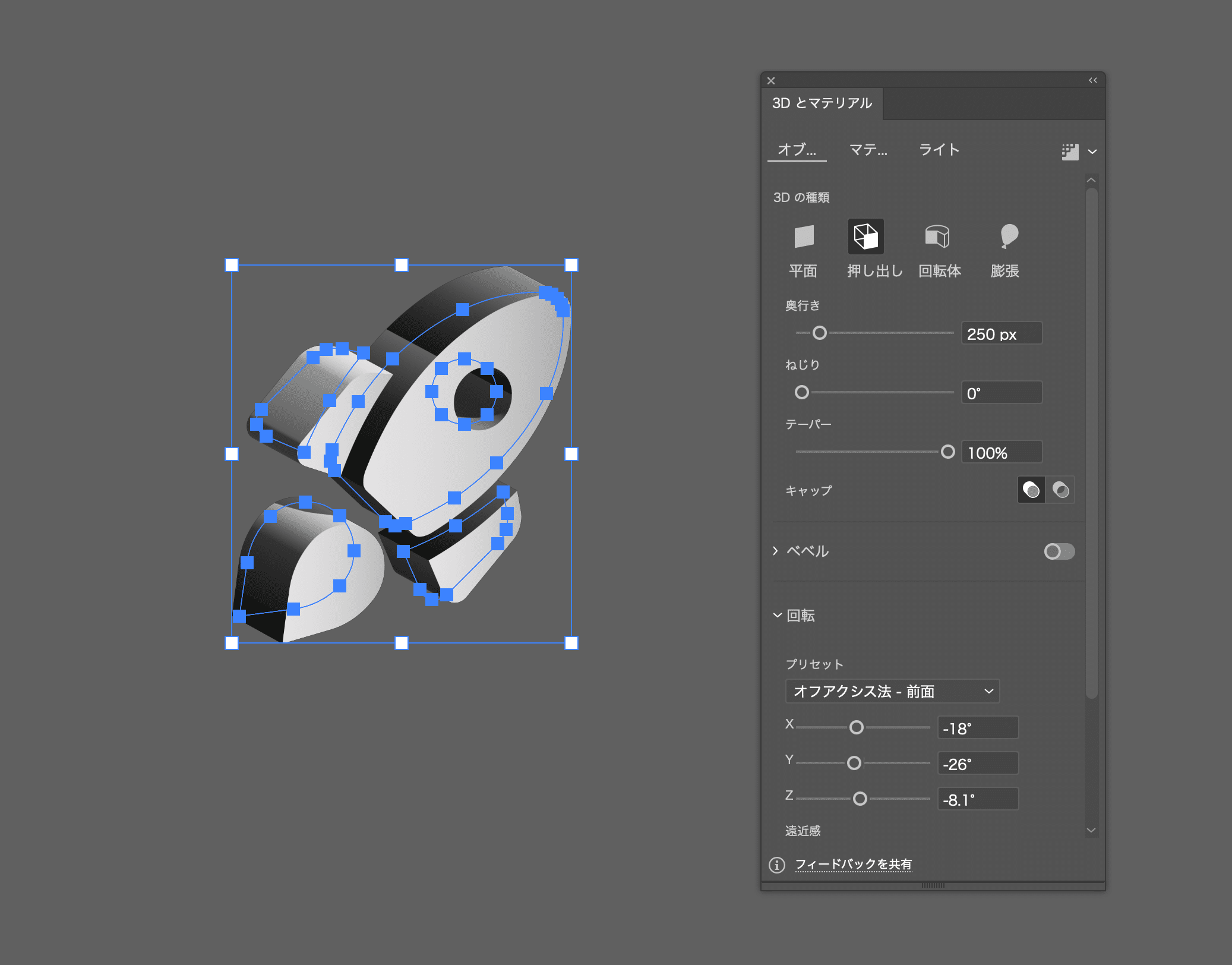
手順自体は先ほどと同様ですが、3Dの種類を「膨張」から「押し出し」に変更します。
「押し出し」は正面から見ると立体的になっていることがわからないため、「回転」を加えて斜めからのアングルに調整しています。
作成した3Dオブジェクトの書き出しについて
今回作成したオブジェクトは、.gltfや.objで書き出して、Webサイト上での動的な演出や、他の3Dソフトなどでも活用できます。
注意点
「クロム」はイラレ独自の表現であるため、引き継ぐことはできません。
書き出されるのは「3Dの形状データのみ」で、金属の質感は読み込み先で再設定する必要があります。
書き出し手順
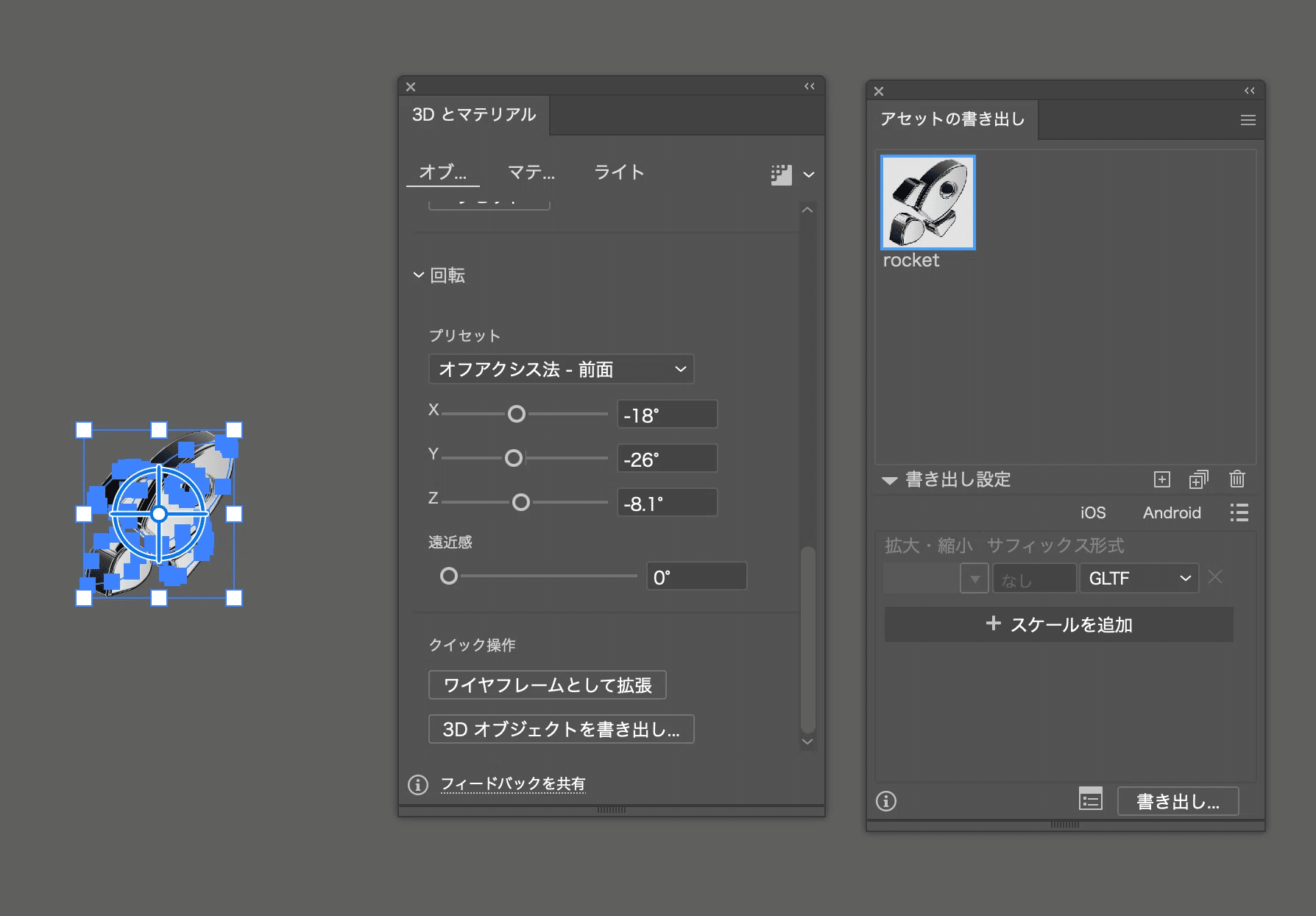
①「3Dとマテリアル」パネルの下部にある 「3Dオブジェクトを書き出し」 をクリック。
② 「アセットの書き出し」パネル で、書き出したいオブジェクトが選択されていることを確認。
③「書き出し形式」を選択。
④「書き出し」 ボタンをクリック。
まとめ
ロゴや装飾など、さまざまな場面で活用できるため、ぜひ試してみてください。
最後まで閲覧いただきありがとうございました。