

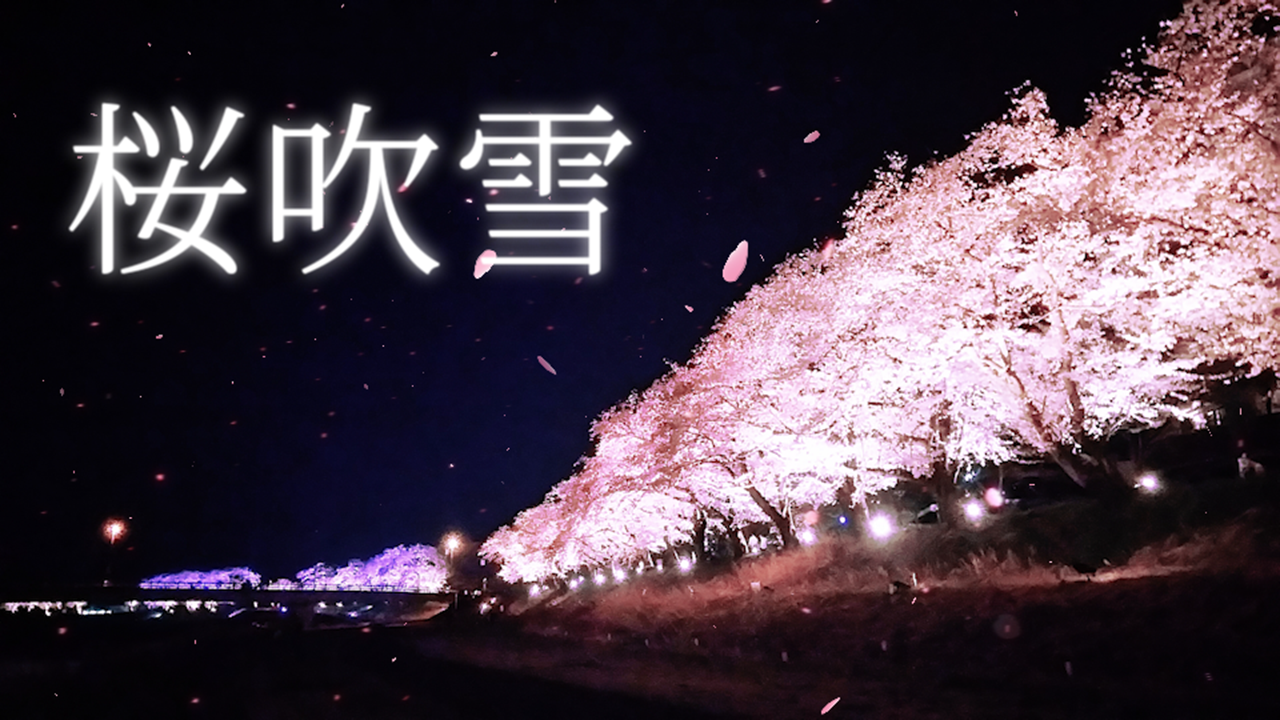
4月になりオフィスの前の公園にも桜が咲く季節になったので、今回はAfter Effectsを使用して桜吹雪のアニメーションを作ってみようと思います。
作り方の手順
簡単に作り方の手順をまとめると、
- 桜の花びらを作成
- 花びらに回転のアニメーションを付ける
- CC Particle Worldで花びらを散らす
- 画像に合成
こんな感じです。
CC Particle Worldとは?
CC Particle WorldはAfter Effectsに標準で入っているエフェクトで、空間内に粒子を発生させることができるエフェクトです。今回は桜の花びらを舞わせるのに使用しますが、火の粉を散らしたり雪を降らせたりなど様々なアニメーション表現に用いることができます。
After Effectsを使い始めたばかりだとエフェクトの種類が多すぎて何を使ったらいいか分からない人も多いかと思いますが、こちらのエフェクトは汎用性が高く、使うだけで簡単に「映える動画」が作れるので是非使い方を覚えてみてください。
作成開始!
桜の花びら作り
まずは桜の花びらを作ります。After Effectsではペンツールで図形を作れるのでそれを使用して作っていきます。

こんな感じで作りました。
「これで花びら完成!」と言いたいところですが実はこれではまだ不十分です。今回は花びらを立体的に回転させながら舞わせるので、よりリアルな花びら感を出すためにはこの花びらに厚みを持たせることが必要です。
ということで今作成したこちらの花びらを複製して、位置をずらして重ねます。
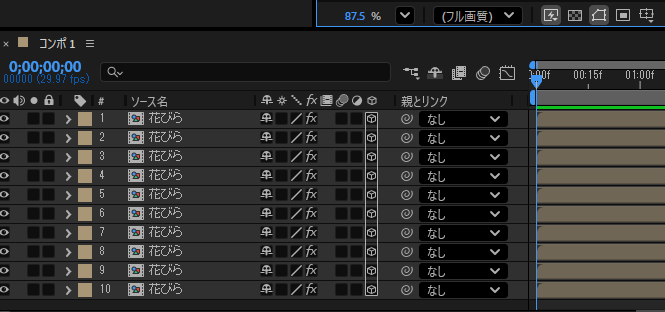
位置をずらして重ねるにはエクスプレッションというコードのようなものを使用しています。After Effectsでは様々なエフェクトとエクスプレッションを使用することで手動では作れないようなアニメーションを簡単に作れるので、せっかくAfter Effectsを使うなら是非勉強してみてください。
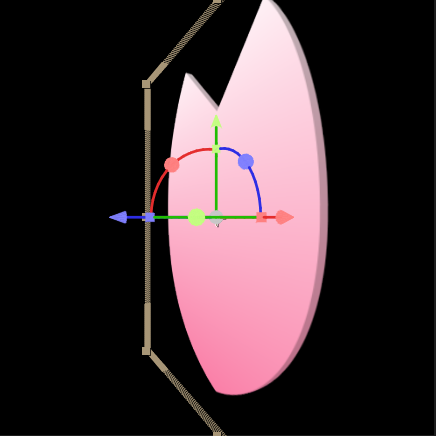
ということで画像のように花びらに厚みが付きました。これで花びらは完成です。
花びらを回転させる
続いて今作成した花びらに回転のアニメーションを付けていきます。
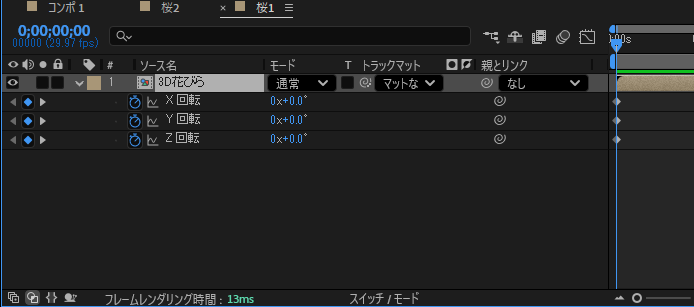
回転させるには回転の項目にキーフレームを打つだけでOKです。今回は立体的に回転させるのでX、Y、Zすべての方向に1回転させます。
するとこんな感じのアニメージョンになります。これで下準備は整いました。
CC Particle Worldで花びらを散らす
いよいよCC Particle Worldのエフェクトを使用して花びらを散らしていきます。
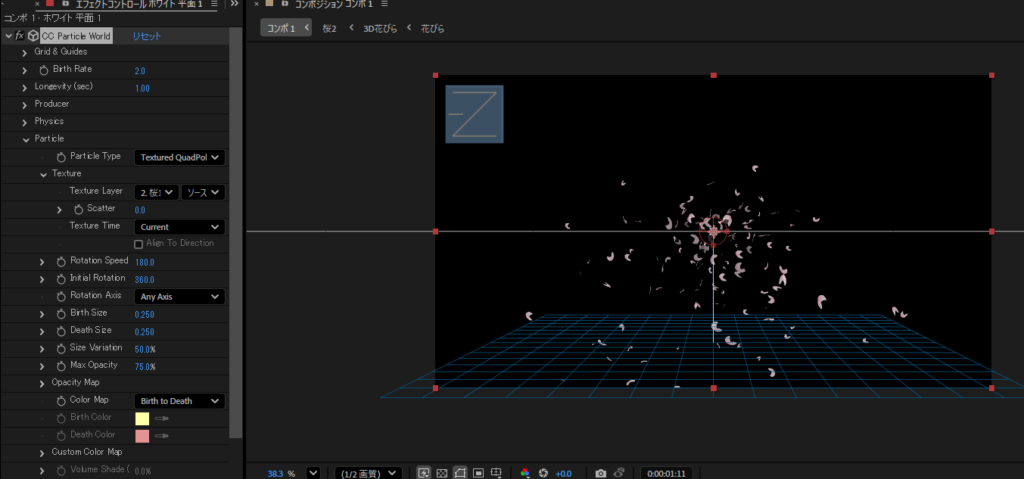
こちらがCC Particle Worldのエフェクトを編集している様子です。左側の様々なパラメータを操作して花びらっぽい動きに近づけていきます。操作した数値を1つ1つ書くのはキリがないので省略しますが、
- 花びらが発生・消失する際の大きさ
- 花びらが移動する向き
- 花びらの数
- 発生する範囲と位置
- 花びらにかかる重力
などなどです。他にも本当にたくさんのパラメータがありこれらを使用することで幅広いアニメーション表現が作れます。これだけ聞くと難しそうですが、慣れてくるとどんなアニメーションでも大体「操作するパターン」みたいなものが分かってきます。自分もまだ学習中の身なので、こういったnote記事など参考に調べつつ作っていく場合も多いです。
ということで上のようなアニメーションが作成できました。このままでも良いのですが、よりリッチなアニメーションにするためにこちらにグローとブラーのエフェクトをかけたのち複製します。
先ほどよりもリアルできれいなアニメーションになりました。これで花びらの舞うアニメーションは完成です。
画像に合成
最後に今作成したアニメーションを画像に載せてみます。
今回は夜桜の画像にアニメーションを合成し、「桜吹雪」というテキストも追加してみました。これで桜吹雪のアニメーションは完成です!